
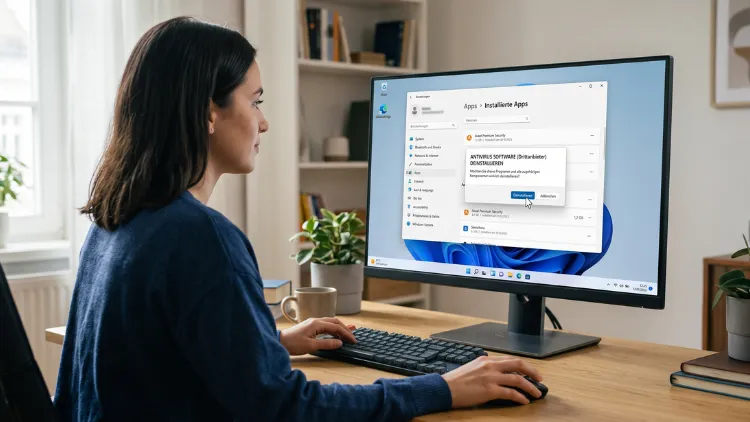
Sie wollen von Norton, McAfee oder Kaspersky weg und zurück zu Windows-Bordmitteln – oder gleich auf ein anderes Programm wechseln? Klingt nach einer Sache von zwei Klicks. Ist es aber oft nicht. Ehrlich gesagt, genau das ist das Problem, das mir am häufigsten in den Kommentaren begegnet: Das alte Antivirenprogramm ist “weg”, taucht aber in Wirklichkeit noch halb im System herum – als Dienst, als Icon in der Taskleiste oder als Meldung, die behauptet, Sie seien ungeschützt, obwohl Windows-Sicherheit längst übernommen hat.
Ich zeige Ihnen hier den kompletten Weg, für Windows 11 und Windows 10, inklusive der Fälle, in denen die normale Deinstallation hängen bleibt.
Warum die normale Deinstallation oft nicht reicht
Antivirenprogramme nisten sich tiefer im System ein als normale Software. Das ist beabsichtigt – ein Sicherheitsprogramm muss ja auf Systemebene eingreifen können, um Bedrohungen zu erkennen, bevor sie Schaden anrichten. Genau das macht die restlose Entfernung kompliziert.
Typische Rückstände nach einer “normalen” Deinstallation über die Windows-Einstellungen:
- Kernel-Treiber, die weiterhin geladen werden
- Dienste, die im Hintergrund laufen, obwohl die Oberfläche verschwunden ist
- Registry-Einträge, die bei einem Update-Check des neuen Programms für Verwirrung sorgen
- Kontextmenü-Einträge im Explorer (Rechtsklick auf eine Datei → “Scannen mit…”)
Das passiert öfter, als man denkt, gerade bei älteren Versionen von Norton oder McAfee, die oft vorinstalliert auf neuen Rechnern wie einem Dell XPS 13 9310 oder einem HP Pavilion mitkommen. Der Hersteller will es dem Nutzer nicht leicht machen, das Programm wieder loszuwerden – aus nachvollziehbaren, wenn auch nicht besonders kundenfreundlichen Gründen.
Der normale Weg über die Windows-Einstellungen
Fangen wir mit dem Standardverfahren an. Das klappt in vielen Fällen tatsächlich sauber, vor allem bei neueren Programmversionen.
Windows 11:
- Öffnen Sie die Einstellungen (Windows-Taste + I)
- Gehen Sie zu Apps → Installierte Apps
- Suchen Sie das Antivirenprogramm in der Liste
- Klicken Sie auf die drei Punkte daneben und wählen Sie Deinstallieren
- Folgen Sie dem Deinstallationsassistenten des Herstellers
Windows 10:
- Öffnen Sie Einstellungen → Apps → Apps & Features
- Suchen Sie das Programm, klicken Sie darauf
- Wählen Sie Deinstallieren
- Auch hier: dem Assistenten des Herstellers folgen, nicht einfach nur “OK” klicken und hoffen
Nach dem Neustart sollten Sie prüfen, ob wirklich nichts mehr übrig ist. Dazu gleich mehr.
Wenn die Deinstallation hängt oder Fehler wirft
Bei mir landet das öfter im Postfach, als ich erwarten würde: Die Deinstallation bricht mit einer Fehlermeldung ab, oder der Fortschrittsbalken hängt bei 60 Prozent fest und tut sich einfach nicht mehr weiter. In diesem Fall brauchen Sie die offiziellen Removal-Tools der Hersteller. Die sind gemacht für genau diesen Fall.
| Hersteller | Tool | Wo bekommen |
|---|---|---|
| Norton | Norton Remove and Reinstall Tool | support.norton.com |
| McAfee | McAfee Consumer Products Removal Tool (MCPR) | service.mcafee.com |
| Kaspersky | kavremover | support.kaspersky.com |
| Avast/AVG | Avast Uninstall Utility | support.avast.com |
| Bitdefender | Bitdefender Uninstall Tool | bitdefender.de/support |
| ESET | ESET Uninstaller | eset.com/support |
Wichtig: Laden Sie diese Tools immer direkt von der Herstellerseite. Auf Drittanbieter-Downloadportalen kursieren gerade bei älteren Removal-Tools auch Versionen mit Zusatzsoftware im Gepäck, die Sie definitiv nicht wollen. Das spart am Ende mehr Ärger, als es an Zeit kostet.
Schritt für Schritt: Removal-Tool anwenden
- Laden Sie das passende Tool für Ihr Antivirenprogramm von der Herstellerseite herunter
- Schließen Sie alle laufenden Programme, auch Browser
- Starten Sie das Removal-Tool als Administrator (Rechtsklick → “Als Administrator ausführen”)
- Bestätigen Sie die Entfernung – manche Tools fragen nach einer zusätzlichen Bestätigung, das ist ein Sicherheitsmechanismus gegen unerwünschte Fernsteuerung
- Starten Sie den PC neu, sobald das Tool fertig ist
Bei hartnäckigen Fällen, in denen selbst das Removal-Tool nicht durchläuft, hilft oft der abgesicherte Modus. Darin sind viele der Systemdienste des Antivirenprogramms noch gar nicht aktiv, wodurch sich die Reste leichter entfernen lassen. Windows startet den abgesicherten Modus über Einstellungen → System → Wiederherstellung → Erweiterter Start → Neu starten, dann Problembehandlung → Erweiterte Optionen → Starteinstellungen.
Prüfen, ob wirklich alles weg ist
Nach dem Neustart lohnt ein kurzer Check. Öffnen Sie den Task-Manager (Strg + Umschalt + Esc) und schauen Sie unter dem Reiter Dienste, ob noch etwas mit dem Namen des alten Programms läuft. Ein Blick in den Autostart desselben Fensters zeigt, ob sich noch Einträge dort tummeln.
Zusätzlich lohnt sich ein Blick in die Systemsteuerung unter Programme und Features – manchmal bleibt dort noch ein Eintrag stehen, auch wenn das Programm eigentlich schon weg ist. Den können Sie dann meist einfach löschen, ohne dass etwas passiert.
Windows-Sicherheit reaktivieren
Nach der Deinstallation eines Drittanbieter-Virenschutzes übernimmt Windows-Sicherheit (früher Windows Defender) normalerweise automatisch wieder den Schutz. Das ist in der Regel sofort und ohne Ihr Zutun der Fall – Windows erkennt, dass keine andere Sicherheitslösung mehr aktiv ist, und schaltet sich selbst wieder scharf. Details zur Funktionsweise finden Sie bei Bedarf auf learn.microsoft.com.
Falls das nicht automatisch passiert:
- Öffnen Sie Windows-Sicherheit über die Suche
- Gehen Sie zu Viren- & Bedrohungsschutz
- Prüfen Sie, ob dort Echtzeitschutz aktiviert ist
- Falls nicht: Schieberegler aktivieren
Das reicht in fast allen Fällen, um wieder einen sauberen Grundschutz zu haben.
Ein neues Antivirenprogramm installieren – worauf Sie achten sollten
Wenn Sie im Anschluss ein anderes Programm installieren wollen, warten Sie unbedingt den Neustart nach der Deinstallation ab, bevor Sie mit der Installation loslegen. Zwei Sicherheitslösungen, die sich zeitgleich um dieselben Systemressourcen streiten, führen erfahrungsgemäß zu Bluescreens oder zumindest zu spürbaren Leistungseinbußen. Das sehe ich regelmäßig bei Nutzern, die in der Ungeduld beide Schritte parallel durchziehen wollen.
Für die meisten Privatanwender im Jahr 2026 reicht Windows-Sicherheit übrigens völlig aus – die Erkennungsraten in unabhängigen Tests liegen inzwischen auf einem Niveau mit den meisten kostenpflichtigen Lösungen. Das ist keine Werbung für Microsoft, sondern einfach meine ehrliche Einschätzung nach Jahren, in denen ich beides parallel beobachtet habe.
Wer trotzdem lieber eine Drittlösung nutzt, sollte zumindest darauf achten, dass die alte vollständig weg ist, bevor die neue drauf kommt – sonst fängt das ganze Chaos von vorne an.
