
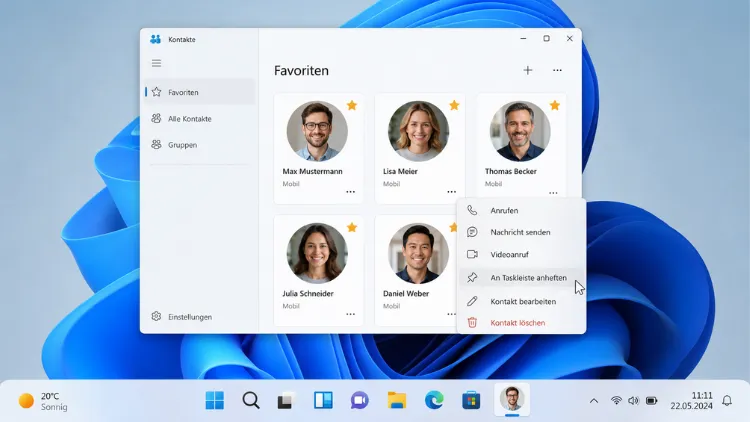
Gleich vorweg die ehrliche Antwort: Eine eigene Kontaktleiste, wie sie Windows 10 mit „Meine Kontakte“ hatte, gibt es in Windows 11 nicht mehr. Microsoft hat diese Funktion komplett gestrichen. Trotzdem lassen sich Ihre zentralen Ansprechpartner auch unter Windows 11 mit einem Klick erreichen, nur eben auf einem anderen Weg.
Ich zeige Ihnen, wie Sie sich mit ein paar Handgriffen eine eigene Schnellzugriffsleiste für Kontakte einrichten.
Warum Windows 11 keine Kontaktleiste mehr anbietet
Windows 10 führte mit dem Fall Creators Update die Funktion „My People“ ein. Bis zu drei Kontakte ließen sich damit als kleine Profilbilder direkt in der Taskleiste anheften, ein Klick genügte für eine neue Nachricht oder einen Anruf. In meiner Erfahrung war das eine charmante Idee, die aber kaum genutzt wurde.
Genau das dürfte auch der Grund gewesen sein, warum Microsoft die Funktion in Windows 11 ersatzlos gestrichen hat. Statt einer festen Kontaktleiste setzt Microsoft heute eher auf Apps wie Teams oder auf die klassische Suche.
Das bedeutet für Sie in der Praxis: Sie heften nicht mehr den Kontakt selbst an, sondern den Weg dorthin, also eine Verknüpfung, eine App oder einen Chat. Das Ergebnis ist am Ende fast dasselbe.
Kontakt-Verknüpfung erstellen und an die Taskleiste heften
Der zuverlässigste Weg führt über eine einfache Desktop-Verknüpfung, die Sie anschließend an die Taskleiste anheften. Das funktioniert für E-Mail-Kontakte genauso wie für Telefonnummern oder WhatsApp-Chats.
So gehen Sie für einen E-Mail-Kontakt vor:
- Klicken Sie mit der rechten Maustaste auf eine freie Stelle Ihres Desktops und wählen Sie „Neu“ und dann „Verknüpfung“.
- Tragen Sie im Feld „Speicherort des Elements“ ein:
mailto:name@beispiel.deund ersetzen Sie die Adresse durch die tatsächliche E-Mail-Adresse des Kontakts. - Klicken Sie auf „Weiter“ und vergeben Sie einen aussagekräftigen Namen, etwa Vor- und Nachname der Person.
- Die Verknüpfung erscheint nun auf dem Desktop. Klicken Sie mit der rechten Maustaste darauf und wählen Sie „An Taskleiste anheften“.
Ab sofort öffnet ein Klick auf das Symbol in der Taskleiste direkt Ihr Standard-Mailprogramm mit einer vorausgefüllten Empfängeradresse.
Für Telefonnummern und Videoanrufe
Nutzen Sie Skype oder Teams für Anrufe, funktioniert derselbe Trick auch dort. Statt mailto: verwenden Sie bei Skype die Adresse skype:skypename?call, wobei Sie „skypename“ durch die tatsächliche Skype-ID der Person ersetzen. Bei Teams reicht meist eine Verknüpfung auf den Chat der jeweiligen Person, den Sie über „Link kopieren“ im Chatfenster erhalten und in die Verknüpfung einfügen.
Für WhatsApp-Kontakte
Wer hauptsächlich über WhatsApp kommuniziert, kann als Speicherort https://wa.me/49XXXXXXXXXX eintragen, wobei Sie die Nummer inklusive Ländervorwahl ohne führende Null einsetzen. Klicken Sie mit der rechten Maustaste auf die fertige Verknüpfung und wählen Sie „An Taskleiste anheften“. Ein Klick auf das Taskleisten-Symbol öffnet dann direkt den WhatsApp-Chat mit der entsprechenden Person, entweder in WhatsApp Web oder in der installierten Desktop-App, ohne Umweg über den Browserverlauf.
Bitte vermeiden Sie in Verknüpfungsnamen sensible Informationen wie vollständige Telefonnummern oder private Details. Der Name der Verknüpfung ist für jeden sichtbar, der Zugriff auf Ihren PC oder Ihre Taskleiste hat, etwa Familienmitglieder am gemeinsamen Rechner. Ein schlichter Vorname reicht in der Regel völlig aus.
Kontakt-Apps direkt anheften
Nutzen Sie hauptsächlich eine bestimmte App für die Kommunikation, etwa Teams, Outlook oder WhatsApp Desktop, lohnt sich oft der einfachere Weg über die App selbst. Öffnen Sie die App, klicken Sie mit der rechten Maustaste auf das Symbol in der Taskleiste, während die App läuft, und wählen Sie „An Taskleiste anheften“. Innerhalb der App sind Ihre zentralen Kontakte dann meist als Favoriten oder zuletzt verwendete Chats mit wenigen Klicks erreichbar.
Auch die klassische „Personen“-App aus dem Microsoft Store lässt sich auf diese Weise anheften, sofern Sie sie installiert haben. Sie bietet eine Übersicht Ihrer Kontakte, ersetzt aber nicht die frühere Direktanwahl aus der Taskleiste heraus.
Unterschiede zwischen Windows 11 und Windows 10
Nutzen Sie noch Windows 10, ist die Ausgangslage etwas anders. Die „Personen“-App lässt sich seit Anfang 2021 zwar nicht mehr direkt aus dem Startmenü starten, ist aber über die Taskleiste weiterhin erreichbar, sofern „My People“ auf Ihrem System noch aktiv ist.
Klicken Sie dazu mit der rechten Maustaste auf das Personen-Symbol in der Taskleiste und wählen Sie „An Taskleiste anheften“, um dauerhaften Zugriff zu erhalten. In Windows 11 fehlt dieses Symbol von vornherein, weshalb die oben beschriebenen Verknüpfungen dort der praktikablere Weg sind.
Meiner Meinung nach ist der Verlust von „My People“ zu verschmerzen. Die Verknüpfungslösung benötigt zwar einen zusätzlichen Schritt bei der Einrichtung, ist danach aber genauso schnell im Zugriff und funktioniert unabhängig davon, welche Kommunikations-App Sie gerade bevorzugen.
