
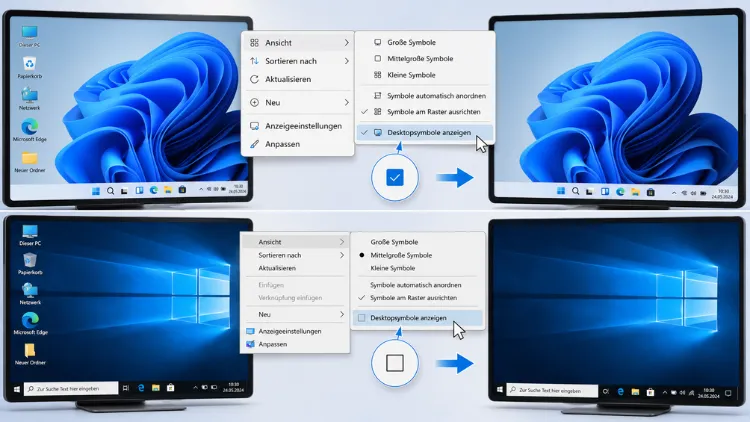
Ein aufgeräumter Desktop wirkt übersichtlicher und lässt sich auch besser für Präsentationen, Bildschirmaufnahmen oder Screenshots nutzen. Statt jede Datei und jeden Ordner einzeln zu verschieben, blenden Sie in Windows 10 und Windows 11 einfach alle Desktopsymbole auf einmal aus.
In diesem Beitrag zeige ich Ihnen, wie das funktioniert und wie Sie die Symbole bei Bedarf wieder sichtbar machen.
Desktopsymbole ausblenden
Klicken Sie mit der rechten Maustaste auf eine freie Stelle des Desktops. Wählen Sie im Kontextmenü „Ansicht“ aus und entfernen Sie anschließend das Häkchen bei „Desktopsymbole anzeigen“.
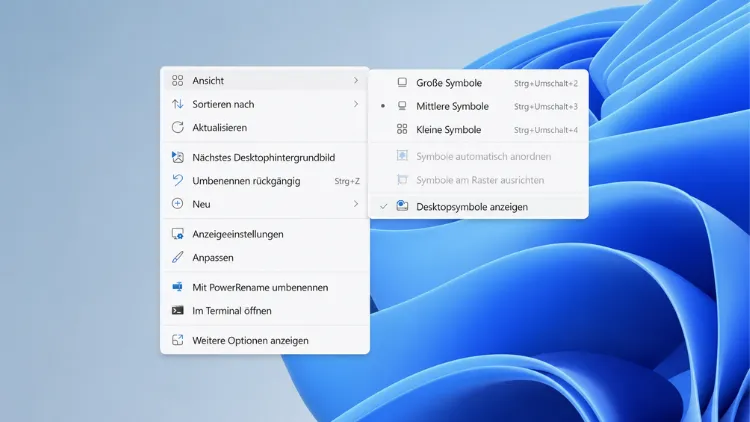
Sobald Sie die Option deaktiviert haben, verschwinden alle Symbole vom Desktop, egal ob es sich um Dateien, Ordner oder Verknüpfungen handelt. Die Dateien selbst bleiben dabei vollständig erhalten, sie werden nur nicht mehr angezeigt.
Desktopsymbole wieder einblenden
Um die Symbole zurückzuholen, gehen Sie genau denselben Weg: Rechtsklick auf den Desktop, dann Ansicht und Desktopsymbole anzeigen wieder aktivieren. Alle Symbole erscheinen sofort wieder an der Stelle, an der Sie sie zuletzt abgelegt hatten.
Desktopsymbole per Tastenkombination umschalten
Eine feste Tastenkombination für diese Funktion gibt es in Windows nicht. Es gibt aber einen Umweg über die Tastatur, der ganz ohne Maus auskommt: Klicken Sie einmal auf den Desktop, drücken Sie Umschalt + F10, um das Kontextmenü zu öffnen, und wählen Sie mit den Pfeiltasten den Menüpunkt „Ansicht“ aus.
Mit einem weiteren Tastendruck auf die entsprechende Pfeiltaste gelangen Sie zu „Desktopsymbole anzeigen“ und bestätigen mit Eingabe. Ich nutze diesen Weg inzwischen häufiger als den Rechtsklick, weil ich beim Arbeiten ohnehin selten die Hand von der Tastatur nehme.
Wer die Funktion regelmäßig braucht, kann sich zusätzlich über ein drittes Programm eine eigene Tastenkombination dafür einrichten. Windows selbst bietet dafür allerdings keine Bordmittel.
Auf Dateien zugreifen, auch wenn der Desktop leer aussieht
Auch mit ausgeblendeten Symbolen bleiben alle Dateien über den Datei-Explorer erreichbar. Öffnen Sie den Explorer und geben Sie in der Adresszeile shell:desktop ein, oder klicken Sie im linken Bereich auf den Eintrag Desktop.
Dort finden Sie sämtliche Dateien und Ordner, die sonst auf dem Desktop liegen, ganz unabhängig davon, ob die Symbole gerade sichtbar sind oder nicht.
Diese Einstellung betrifft übrigens ausschließlich den Desktop. Symbole in der Taskleiste oder im Startmenü bleiben davon unberührt und lassen sich nur über die jeweils eigenen Einstellungen anpassen.
