
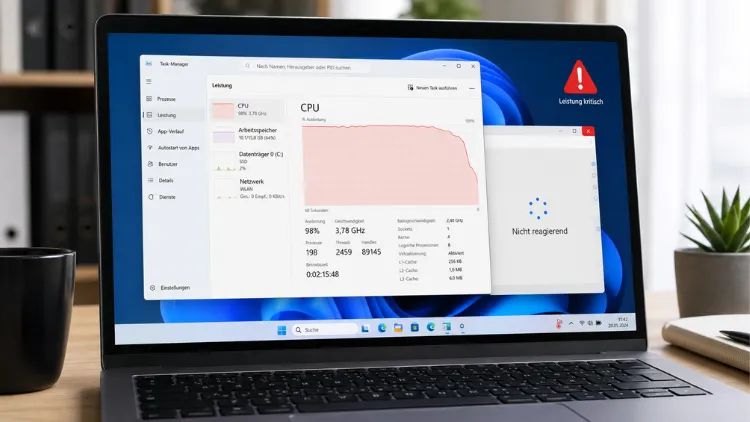
Läuft der Laptop von einem Tag auf den anderen spürbar langsamer, ohne dass Sie etwas Größeres installiert haben, steckt meistens nicht die Hardware dahinter. In den allermeisten Fällen sind es Software-Ursachen: zu viele Programme im Autostart, ein hängender Hintergrundprozess, ein Windows-Update, das noch im Hintergrund arbeitet, oder schlicht ein zu voller Datenträger.
Ich sehe das bei Lesern und auch bei mir selbst immer wieder: Ein Laptop, der monatelang flott lief, wird plötzlich träge, obwohl sich am System scheinbar nichts geändert hat. Die gute Nachricht: Die Ursache lässt sich in den meisten Fällen mit Bordmitteln finden und beheben.
Ressourcenfresser im Task-Manager finden
Der erste Schritt ist immer derselbe. Öffnen Sie den Task-Manager mit der Tastenkombination Strg + Umschalt + Esc und wechseln Sie zum Reiter „Prozesse“. Sortieren Sie die Liste nach CPU-Auslastung, dann nach Arbeitsspeicher und zuletzt nach Datenträgeraktivität. Läuft dauerhaft ein Prozess mit ungewöhnlich hoher Auslastung, obwohl Sie ihn gar nicht aktiv nutzen, ist das oft schon die Erklärung.
Unter Windows 11 finden Sie im Task-Manager zusätzlich den Reiter „Effizienzmodus“, mit dem sich einzelne Prozesse gezielt drosseln lassen, ohne sie ganz zu beenden. Diese Funktion gab es unter Windows 10 in dieser Form nicht. In meiner Erfahrung lohnt sich ein Blick auf Prozesse, die im Hintergrund laufen, aber keinen sichtbaren Nutzen bringen, etwa doppelt installierte Update-Dienste von Drittanbietern.
Autostart-Programme reduzieren
Viele Programme tragen sich beim Setup automatisch in den Autostart ein, auch wenn Sie das gar nicht brauchen. Jedes einzelne davon verlängert nicht nur den Systemstart, sondern frisst dauerhaft Arbeitsspeicher und CPU-Zeit im Hintergrund.
Öffnen Sie Einstellungen > Apps > Startup (unter Windows 10 heißt der Pfad Einstellungen > Apps > Autostart). Dort sehen Sie eine Liste aller Programme, die beim Hochfahren automatisch mitstarten, inklusive einer Einschätzung, wie stark sich das jeweilige Programm auf den Start auswirkt. Deaktivieren Sie alles, was Sie nicht dauerhaft im Hintergrund benötigen, etwa Cloud-Sync-Tools von Anbietern, die Sie nur gelegentlich nutzen, oder Update-Checker von Software, die Sie selten öffnen.
Ich rate dazu, hier eher konservativ vorzugehen und lieber ein Programm zu viel zu behalten als versehentlich etwas Systemrelevantes abzuschalten. Treiber-Tools von Grafikkarten-Herstellern etwa sollten Sie meist aktiv lassen.
Windows Update und Treiber im Blick behalten
Ein sehr häufiger, aber oft übersehener Grund für plötzliche Leistungseinbrüche: Windows lädt oder installiert im Hintergrund ein Update, ohne dass Sie das direkt bemerken. Gerade nach einem größeren Feature-Update kann es zudem sein, dass ein Treiber nicht sauber mitaktualisiert wurde.
Prüfen Sie unter Einstellungen > Windows Update, ob gerade ein Update heruntergeladen wird oder auf einen Neustart wartet. Schauen Sie danach unter Einstellungen > Windows Update > Erweiterte Optionen > Optionale Updates, ob dort neue Treiber bereitstehen. Veraltete oder fehlerhafte Treiber, besonders bei Grafikkarte, Chipsatz oder SSD-Controller, können die Systemleistung spürbar ausbremsen, auch wenn auf den ersten Blick alles normal aussieht.
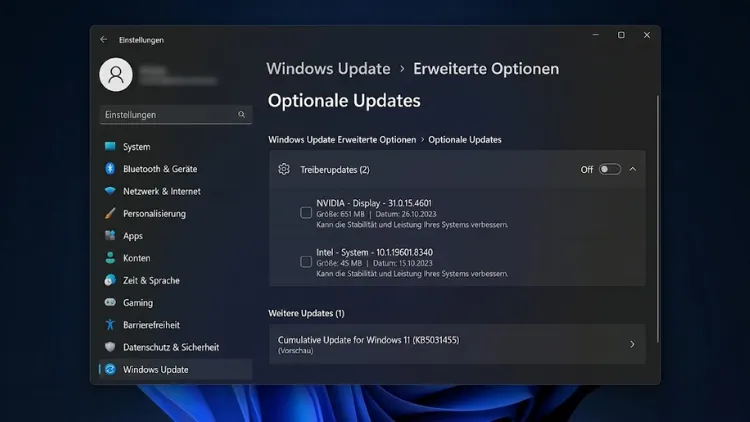
Bei Notebooks lohnt sich zusätzlich ein Blick auf die Herstellerseite, etwa support.hp.com, support.lenovo.com oder support.dell.com, da dort teils aktuellere und besser abgestimmte Treiberpakete als über Windows Update bereitstehen.
Energiesparplan und Netzteil prüfen
Ein Punkt, der gerne übersehen wird: der aktuelle Energiemodus. Läuft der Laptop im Akkubetrieb oder ist versehentlich der Energiesparmodus aktiv, drosselt Windows automatisch Prozessorleistung und Bildschirmhelligkeit, um den Akku zu schonen.
Gehen Sie zu Einstellungen > System > Netzbetrieb & Akku und wählen Sie dort unter „Energiemodus“ die Option „Beste Leistung“ oder „Optimale Leistung“, je nachdem, was gerade angezeigt wird. Unter Windows 10 findet sich diese Einstellung unter Einstellungen > System > Netzbetrieb & Energiesparen als Schieberegler.
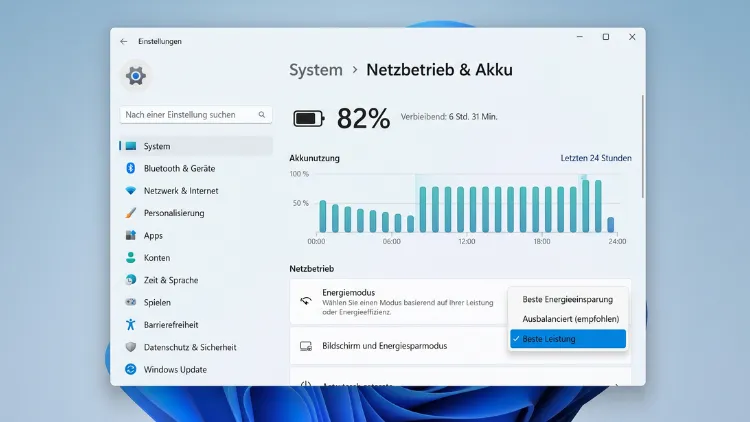
Wichtig dabei: Prüfen Sie auch, ob das Ladekabel richtig einrastet und die Ladeleistung tatsächlich ankommt. Ich hatte selbst schon den Fall, dass ein leicht beschädigtes Netzteil den Laptop nur noch mit einem Bruchteil der eigentlichen Ladeleistung versorgt hat. Windows hat daraufhin automatisch die Leistung gedrosselt, um den Akku nicht komplett zu entladen, was sich wie ein reiner Softwarefehler angefühlt hat, tatsächlich aber ein Hardwareproblem war.
Speicherplatz und temporäre Dateien bereinigen
Ist der Systemlaufwerk fast voll, wird Windows spürbar langsamer, weil unter anderem die Auslagerungsdatei nicht mehr richtig arbeiten kann und der Datenträger-Cache eingeschränkt ist. Öffnen Sie Einstellungen > System > Speicher und werfen Sie einen Blick auf die Aufteilung. Unter „Temporäre Dateien“ lassen sich in der Regel mehrere Gigabyte an Windows-Update-Resten, Cache-Dateien und altem Papierkorb-Inhalt löschen, ohne dass dabei etwas Wichtiges verloren geht.
Aktivieren Sie zusätzlich die Speicheroptimierung unter „Speicheroptimierung konfigurieren“, damit Windows solche Dateien künftig automatisch in regelmäßigen Abständen entfernt.
Malware-Scan nicht vergessen
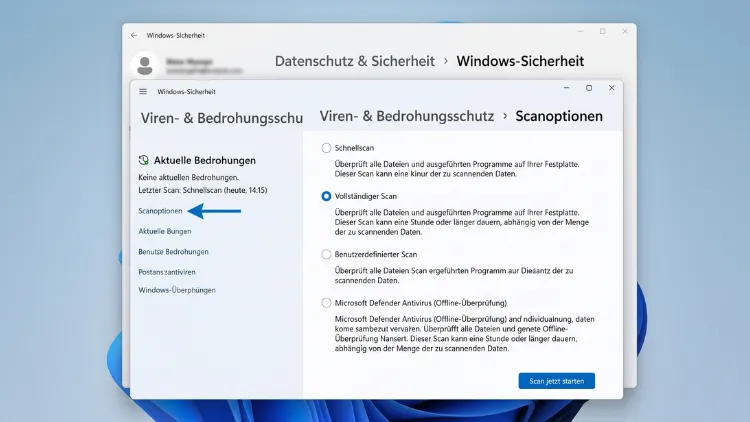
Wenn keiner der bisherigen Punkte die Ursache erklärt, sollten Sie einen vollständigen Virenscan durchführen. Ein Kryptomining-Skript oder ein anderer Schädling im Hintergrund kann die CPU dauerhaft auslasten, ohne dass im Task-Manager auf den ersten Blick etwas Auffälliges zu sehen ist, da manche Schädlinge sich hinter legitim aussehenden Prozessnamen verstecken.
Nutzen Sie dafür den in Windows integrierten Microsoft Defender unter Einstellungen > Datenschutz & Sicherheit > Windows-Sicherheit > Viren- & Bedrohungsschutz und starten Sie dort einen vollständigen Scan. Das dauert zwar eine Weile, ist aber gründlicher als ein Schnellscan.
Erweiterte Fehlerdiagnose per Kommandozeile
Reichen die bisherigen Schritte nicht aus, lohnt sich ein Blick auf tiefere Systemwerkzeuge. Öffnen Sie die Eingabeaufforderung als Administrator und führen Sie folgende Befehle nacheinander aus:
sfc /scannow
DISM /Online /Cleanup-Image /RestoreHealth
Der erste Befehl prüft geschützte Systemdateien auf Beschädigungen und repariert sie bei Bedarf automatisch. Der zweite Befehl setzt eine Ebene tiefer an und repariert das Windows-Abbild selbst, falls die Systemdateiprüfung allein nicht ausreicht. Beide Vorgänge können je nach System mehrere Minuten in Anspruch nehmen, unterbrechen Sie sie also nicht vorzeitig.
Für eine detaillierte Analyse, welcher Prozess wirklich für die Systemlast verantwortlich ist, hilft der Ressourcenmonitor. Geben Sie dazu in der Eingabeaufforderung oder im Ausführen-Dialog (Windows-Taste + R) den Befehl resmon ein. Dort sehen Sie unter dem Reiter „CPU“ auch die Threads einzelner Prozesse, was im normalen Task-Manager nicht möglich ist.
Wer zusätzlich per PowerShell prüfen möchte, welche Dienste aktuell am meisten Ressourcen beanspruchen, kann folgenden Befehl nutzen:
Get-Process | Sort-Object CPU -Descending | Select-Object -First 10
Das listet die zehn Prozesse mit der höchsten CPU-Last auf und ist besonders hilfreich, wenn der Task-Manager selbst durch die hohe Systemlast nur noch träge reagiert.
Ein Sicherheitshinweis von mir an dieser Stelle: Führen Sie DISM und SFC nur über die integrierte Eingabeaufforderung als Administrator aus, niemals über Tools von Drittanbietern, die angeblich dasselbe „automatisiert“ erledigen. Solche Tools verlangen oft weitreichende Systemrechte und stammen nicht selten aus zweifelhaften Quellen. Die Bordmittel von Windows reichen für diese Aufgabe völlig aus.
Weitere Details zu den Diagnosebefehlen finden Sie auch auf (https://learn.microsoft.com/de-de/windows-hardware/drivers/devtest/sfc).
