
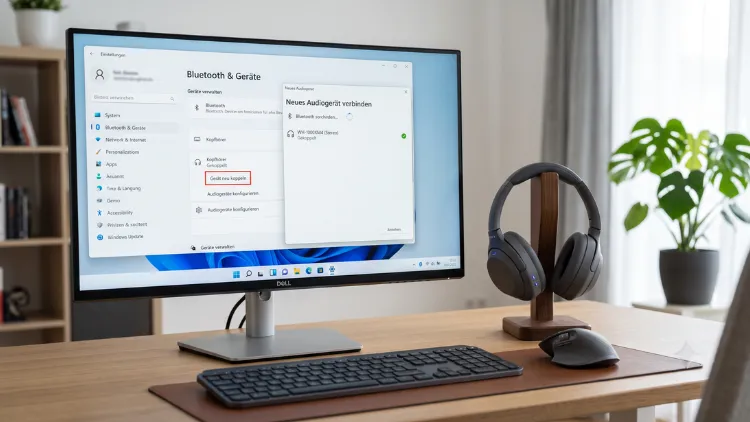
Sie legen die Kopfhörer auf, starten den Song – und irgendwas stimmt nicht. Der Klang ist flach, blechern, als käme er aus einem einzigen kleinen Lautsprecher statt aus zwei Ohrmuscheln. Das ist das klassische Mono-Problem bei Bluetooth-Kopfhörern unter Windows, und ehrlich gesagt begegnet mir das ziemlich regelmäßig, egal ob bei einem Sony WH-1000XM5, einem günstigen JBL Tune 510BT oder bei True-Wireless-Ohrhörern.
Die gute Nachricht: In den allermeisten Fällen hilft ein sauberes Neu-Koppeln, kombiniert mit ein paar Einstellungen, die Windows gerne im Hintergrund verstellt.
Warum Bluetooth-Kopfhörer plötzlich nur noch Mono spielen
Bluetooth-Geräte kommunizieren über verschiedene Profile, und genau das ist die Wurzel des Problems. Für Musik zuständig ist das A2DP-Profil (Advanced Audio Distribution Profile), das echten Stereo-Sound in guter Qualität überträgt. Daneben gibt es das HSP/HFP-Profil, ursprünglich für Telefonate gedacht – und das liefert nur Mono-Ton mit deutlich schlechterer Qualität, dafür aber mit funktionierendem Mikrofon.
Windows wechselt zwischen diesen beiden munter hin und her, und zwar oft ohne jeden sichtbaren Hinweis. Sobald eine App wie Teams, Zoom oder Discord aufs Mikrofon Ihres Headsets zugreifen will, schaltet Windows automatisch auf das Freisprechprofil um. Der Sound bleibt dann in Mono hängen, auch wenn Sie längst wieder Musik hören.
Bei True-Wireless-Ohrhörern kommt noch dazu, dass beide Seiten sich beim Koppeln synchronisieren müssen – klappt das nicht sauber, hängt eine Seite quasi im Nirgendwo fest oder es gibt gar keinen Stereo-Effekt.
Nach einem Windows-Update passiert das auffällig oft. Auch veraltete Bluetooth-Treiber oder ein Wechsel auf ein neues Bluetooth-Modul im PC können die Ursache sein.
Kopfhörer komplett entfernen und neu koppeln
Die direkteste Lösung ist meistens auch die wirksamste. Wenn beim ersten Koppeln etwas schiefgelaufen ist, merkt sich Windows diesen fehlerhaften Zustand hartnäckig – ein einfaches Trennen und Wiederverbinden reicht dann nicht. Sie müssen das Gerät wirklich löschen.
- Öffnen Sie Einstellungen > Bluetooth & Geräte (Windows 11) beziehungsweise Einstellungen > Geräte > Bluetooth & andere Geräte (Windows 10).
- Suchen Sie Ihre Kopfhörer in der Liste, klicken Sie darauf und wählen Sie Gerät entfernen.
- Schalten Sie Bluetooth am PC kurz aus und nach ein paar Sekunden wieder ein.
- Versetzen Sie die Kopfhörer in den Kopplungsmodus. Bei den meisten Modellen reicht ein längerer Druck auf die Ein/Aus-Taste – beim Sony WH-1000XM5 etwa sieben Sekunden, bei Bose QuietComfort-Modellen schiebt man den Schalter in die Bluetooth-Position. True-Wireless-Ohrhörer starten den Pairing-Modus oft automatisch, wenn Sie das Ladecase öffnen.
- Klicken Sie in Windows auf Gerät hinzufügen > Bluetooth und wählen Sie Ihre Kopfhörer aus der Liste.
Bei manchen Geräten verlangt Windows, dass Sie jeden Ohrhörer einzeln koppeln. Wirkt erstmal unnötig kompliziert bei Geräten, die eigentlich als Paar gedacht sind – ist aber manchmal genau der Schritt, der beide Kanäle sauber erkennen lässt.
Das richtige Audioprofil auswählen
Nach dem Koppeln taucht Ihr Kopfhörer in Windows oft doppelt auf: einmal mit dem Namen des Geräts (das ist das A2DP-Stereoprofil) und einmal mit dem Zusatz „Freisprechen“ oder „Headset“ (HFP/HSP-Profil, Mono). Für Musik und Videos brauchen Sie ausschließlich die Stereo-Variante.
So stellen Sie es richtig ein:
- Rechtsklick auf das Lautsprecher-Symbol in der Taskleiste, dann Soundeinstellungen öffnen.
- Unter Ausgabe das Gerät ohne den Zusatz „Freisprechen“ auswählen.
- Alternativ über die klassische Systemsteuerung:
mmsys.cplin die Ausführen-Dialog (Windows-Taste + R) eingeben, im Reiter Wiedergabe die Stereo-Variante mit Rechtsklick als Standardgerät festlegen.
Das reicht oft schon, um den Stereoklang zurückzuholen. Wenn Sie das Mikrofon des Kopfhörers gar nicht brauchen, können Sie das Freisprechprofil auch dauerhaft deaktivieren: Systemsteuerung öffnen, zu Hardware und Sound > Geräte und Drucker, Kopfhörer per Rechtsklick öffnen, im Reiter Dienste die Freisprechfunktion abhaken. Dann kann Windows gar nicht erst versehentlich ins Mono-Profil wechseln.
Mono-Audio in den Barrierefreiheits-Einstellungen prüfen
Ein Punkt, den viele übersehen, weil er in einer ganz anderen Ecke des Systems versteckt ist: die Mono-Audio-Funktion aus den Bedienungshilfen. Diese Funktion mischt beide Kanäle absichtlich zu einem einzigen zusammen, damit man auch mit nur einem Ohrhörer alles hört. Praktisch für bestimmte Situationen, aber wenn sie versehentlich aktiv ist, klingt jeder Kopfhörer flach.
- Windows 11: Einstellungen > Bedienungshilfen > Audio, den Schalter bei Mono-Ton ausschalten.
- Windows 10: Einstellungen > Erleichterte Bedienung > Audio, gleicher Schalter.
Ich sehe das gelegentlich bei Nutzern, die diese Option irgendwann mal aus Versehen angeklickt haben und dann monatelang mit Mono-Sound leben, ohne den Zusammenhang zu erkennen.
Audioformat und Kanalbalance kontrollieren
Auch wenn das richtige Profil aktiv ist, kann die Klangqualität durch ein falsches Audioformat leiden. Als Referenzwert gilt 2 Kanäle, 16 Bit, 48000 Hz – gerne auch als „DVD-Qualität“ bezeichnet.
| Einstellung | Windows 11 | Windows 10 |
|---|---|---|
| Format ändern | Sound-Einstellungen > Ausgabegerät auswählen > Format | Geräteeigenschaften > Erweitert |
| Balance prüfen | Sound > Ausgabegerät > Lautstärke | Geräteeigenschaften > Pegel |
Prüfen Sie außerdem die Balance zwischen linkem und rechtem Kanal. Es kommt öfter vor, als man denkt, dass beide Ohrhörer zwar Stereo-Ton liefern, eine Seite aber deutlich leiser eingestellt ist als die andere – das wirkt dann wie ein Stereo-Defekt, ist aber nur eine schiefe Pegeleinstellung.
Wenn nichts hilft: Dienste, Treiber und Firmware
Klappt es immer noch nicht, lohnt sich ein Blick auf die Windows-eigenen Audiodienste. Drücken Sie Windows-Taste + R, geben Sie services.msc ein, suchen Sie Windows Audio und Windows Audio Endpoint Builder, und starten Sie beide per Rechtsklick neu. Danach die Kopfhörer neu verbinden.
Veraltete Bluetooth-Treiber sind ebenfalls ein häufiger Kandidat. Im Geräte-Manager nach Updates für den Bluetooth-Adapter suchen lassen – findet Windows nichts, hilft oft nur der Weg über die Herstellerseite, etwa bei Intel, Realtek oder direkt beim Notebook-Hersteller.
Details zum Vorgehen bei einseitigem oder Mono-Bluetooth-Ton finden Sie auch in der offiziellen Anleitung von Microsoft: (https://support.microsoft.com/de-de/windows/beheben-von-bluetooth-audiodaten-die-nur-in-einem-kanal-wiedergegeben-werden-07e469b1-5af0-49a6-bb38-3c369c9605bc).
Und falls die Kopfhörer eine Begleit-App haben – viele Modelle mit aptX oder LDAC bieten das an –, lohnt sich dort ein Blick auf Firmware-Updates. Manchmal steckt die Ursache tatsächlich in der internen Synchronisierung der Ohrhörer und nicht in Windows selbst.
Wer öfter zwischen Musik und Videocalls wechselt, für den kann sich am Ende sogar ein separates Headset für Anrufe lohnen – dann bleibt der Bluetooth-Kopfhörer ausschließlich im Stereo-Profil und die ganze Profilverwirrung entfällt komplett.
