
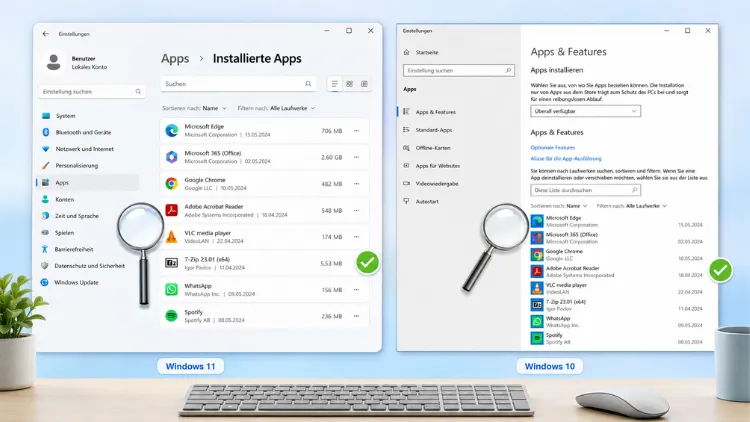
Manchmal will man einfach nur wissen, was eigentlich alles auf dem eigenen Rechner installiert ist. Sei es, weil der Speicherplatz knapp wird, weil ein Programm nicht mehr gebraucht wird, oder weil man kontrollieren möchte, ob sich unbemerkt etwas eingenistet hat.
In Windows 11 und Windows 10 gibt es dafür mehrere Wege – und je nachdem, was Sie vorhaben, eignet sich der eine oder andere besser.
Über die Einstellungen-App
Der einfachste und für die meisten Fälle auch beste Weg führt über die Einstellungen. Dort sehen Sie nicht nur, was installiert ist, sondern können Programme gleich von derselben Stelle aus deinstallieren.
So gehen Sie vor:
- Öffnen Sie die Einstellungen mit der Tastenkombination Windows + I.
- Klicken Sie auf „Apps“.
- Wählen Sie unter Windows 11 „Installierte Apps“ aus, unter Windows 10 heißt derselbe Bereich „Apps und Features“.
Anschließend erscheint eine vollständige Liste aller installierten Anwendungen, inklusive Speicherplatzbedarf und teilweise auch Installationsdatum. In meiner Erfahrung lohnt es sich, die Liste nach Größe zu sortieren, wenn Sie gezielt Speicherplatz freiräumen wollen – so sehen Sie sofort, welche Programme die größten Brocken sind. Über die Suchleiste innerhalb der Liste finden Sie außerdem schnell einen bestimmten Eintrag, ohne lange scrollen zu müssen.
Ein Unterschied zwischen den beiden Systemen: Windows 11 zeigt in dieser Ansicht sowohl klassische Desktop-Programme als auch Apps aus dem Microsoft Store gemeinsam an. Windows 10 trennt das an manchen Stellen noch etwas unsauberer, weshalb Store-Apps dort gelegentlich doppelt oder unvollständig auftauchen.
Über die Systemsteuerung
Die klassische Systemsteuerung gibt es nach wie vor, und sie ist für bestimmte Zwecke sogar genauer als die neuen Einstellungen. Dorthin gelangen Sie so:
- Drücken Sie Windows + R, geben Sie
appwiz.cplein und bestätigen Sie mit Enter. - Es öffnet sich direkt die Liste „Programme und Features“.
Der Vorteil dieser Ansicht: Sie zeigt ausschließlich klassische Win32-Programme, also die, die über einen echten Installer eingerichtet wurden. Moderne UWP-Apps aus dem Microsoft Store tauchen hier nicht auf. Das kann praktisch sein, wenn Sie gezielt nach „richtiger“ Desktop-Software suchen, ohne dass die Liste von System-Apps überladen wird.
Mit PowerShell installierte Programme auflisten
Wer eine vollständige, exportierbare Liste braucht – etwa für eine Dokumentation oder um vor einer Neuinstallation zu sehen, was überhaupt drauf war – kommt an PowerShell kaum vorbei. Die Einstellungen und die Systemsteuerung zeigen nämlich beide nicht immer alles zuverlässig an.
Öffnen Sie PowerShell und geben Sie folgenden Befehl ein:
Get-ItemProperty HKLM:\Software\Microsoft\Windows\CurrentVersion\Uninstall\*, HKLM:\Software\WOW6432Node\Microsoft\Windows\CurrentVersion\Uninstall\* | Select-Object DisplayName, DisplayVersion, Publisher
Der Befehl liest die Registry direkt aus und liefert Ihnen Name, Version und Hersteller jedes installierten Programms – Rohdaten, aber verlässliche. Möchten Sie das Ergebnis als Datei speichern, um es später in Excel zu öffnen, hängen Sie einfach eine Export-Anweisung an:
Get-ItemProperty HKLM:\Software\Microsoft\Windows\CurrentVersion\Uninstall\*, HKLM:\Software\WOW6432Node\Microsoft\Windows\CurrentVersion\Uninstall\* | Select-Object DisplayName, DisplayVersion, Publisher | Export-Csv -Path "$env:USERPROFILE\Desktop\installierte-programme.csv" -NoTypeInformation
Danach liegt eine CSV-Datei auf Ihrem Desktop, die Sie mit Excel oder LibreOffice Calc öffnen können.
An dieser Stelle noch ein Praxishinweis von mir: Ich schaue mir diese Liste hin und wieder bewusst an – nicht aus Paranoia, sondern weil sich darüber am ehesten Programme zeigen, die man selbst nie installiert hat. Gerade bei mitgelieferter Hersteller-Software auf neuen Laptops oder nach der Installation von Freeware, die gerne mal zusätzliche Tools mitbringt, ist das ein guter Anhaltspunkt.
Wenn Ihnen dort ein Eintrag auffällt, den Sie nicht zuordnen können, lohnt sich eine kurze Recherche zum Namen, bevor Sie ihn deinstallieren oder eben bewusst behalten.
Warum tauchen manche Programme in der einen Ansicht auf, in der anderen aber nicht? Das liegt daran, dass Windows intern mehrere Registry-Pfade für Uninstall-Einträge verwendet – einen für 64-Bit-Software, einen für 32-Bit-Software unter WOW6432Node, und einen separaten Mechanismus für Store-Apps. Die Einstellungen-App und die Systemsteuerung greifen jeweils nur auf einen Teil davon zu, PowerShell dagegen liest beide Uninstall-Zweige gleichzeitig aus.
Deshalb ist der PowerShell-Weg der vollständigste, auch wenn er auf den ersten Blick technischer wirkt.
