
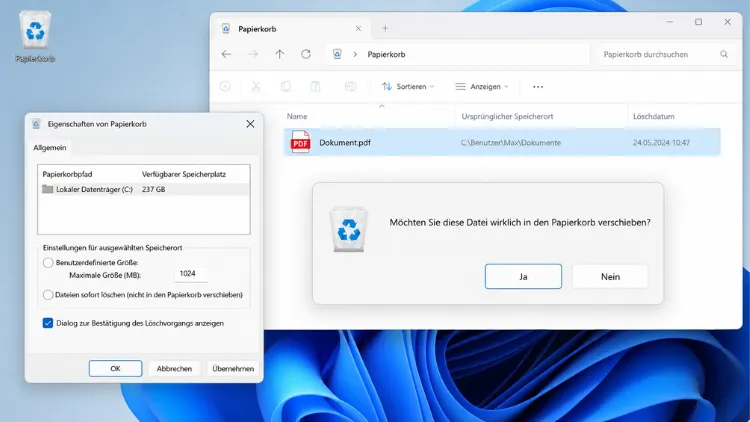
Windows 11 fragt standardmäßig nicht nach, wenn Sie eine Datei oder einen Ordner löschen. Ein Klick auf das Löschen-Symbol oder ein Druck auf die Entf-Taste genügt, und die Datei ist sofort weg. Zwar landet sie zunächst im Papierkorb und lässt sich von dort meist noch 30 Tage lang wiederherstellen, trotzdem kann diese fehlende Rückfrage schnell zu versehentlichem Löschen führen.
In diesem Beitrag zeige ich Ihnen, wie Sie die Löschbestätigung in Windows 11 wieder einschalten.
Löschbestätigung in Windows 11 einschalten
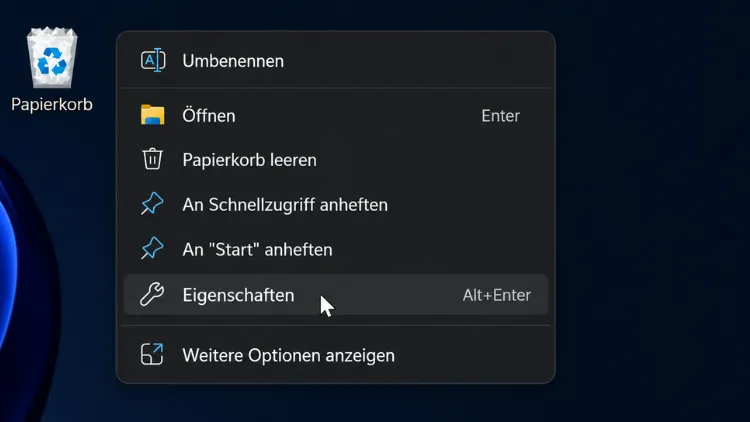
Klicken Sie mit der rechten Maustaste auf das Papierkorb-Symbol auf dem Desktop und wählen Sie „Eigenschaften“ aus. Sollte das Papierkorb-Symbol auf Ihrem Desktop fehlen, geben Sie stattdessen „Papierkorb“ in die Windows-Suche ein und öffnen Sie ihn darüber.
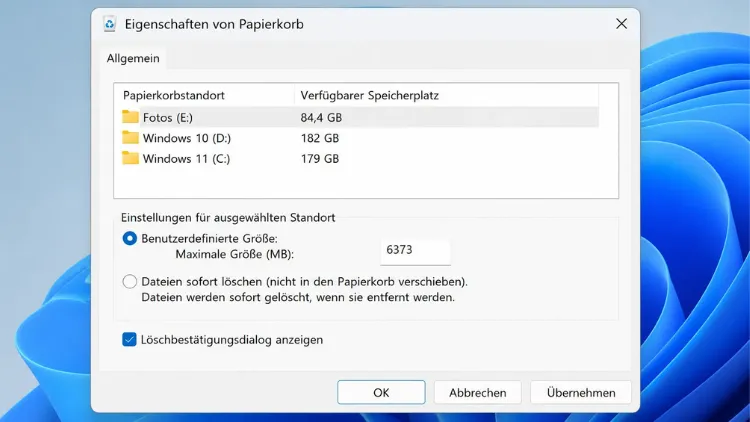
Setzen Sie im sich öffnenden Fenster ein Häkchen bei „Löschbestätigungsdialog anzeigen“ und bestätigen Sie mit „Übernehmen“.
Ab diesem Zeitpunkt erscheint bei jedem Löschvorgang ein Bestätigungsfenster, das Sie erst mit einem Klick auf „Ja“ oder „Löschen“ wegklicken müssen, bevor die Datei tatsächlich entfernt wird.
Was die Einstellung bewirkt und was nicht
Die Löschbestätigung greift beim normalen Löschen über den Explorer, also über die Entf-Taste, das Kontextmenü oder das Löschen-Symbol in der Symbolleiste.
Löschen Sie eine Datei dagegen mit Umschalt + Entf, wird sie endgültig und ohne Umweg über den Papierkorb entfernt. Auch hier zeigt Windows mit aktivierter Einstellung vorher eine Warnung an, allerdings mit dem deutlichen Hinweis, dass die Datei dieses Mal nicht wiederherstellbar ist.
Beachten Sie außerdem, dass sich diese Option nur auf den Windows-Explorer auswirkt. Löschen Sie Dateien direkt über ein anderes Programm oder über die Kommandozeile, erscheint die Bestätigung nicht, und die jeweilige Anwendung entscheidet selbst, ob und wie sie nachfragt.
Falls Sie das Papierkorb-Symbol auf dem Desktop derzeit nicht sehen, lässt es sich über die Desktopsymbol-Einstellungen jederzeit wieder einblenden. Ohne dieses Symbol kommen Sie zwar auch über die Suche an die Eigenschaften, für den schnellen Zugriff ist es aber praktischer, den Papierkorb direkt auf dem Desktop zu haben.
