
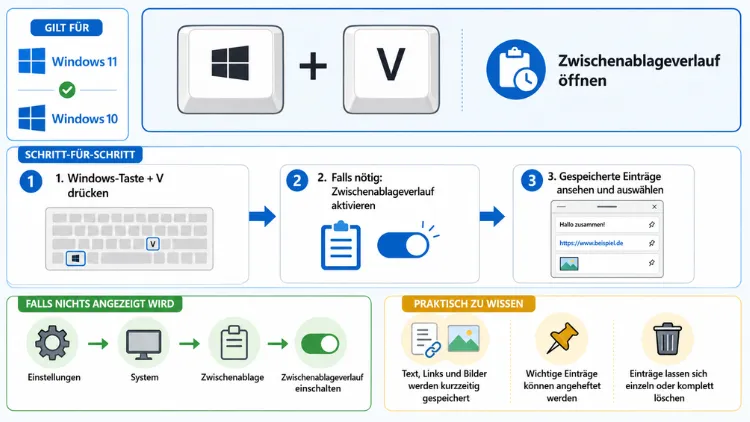
Die Zwischenablage öffnen Sie in Windows 11 und Windows 10 am schnellsten mit der Tastenkombination Windows-Taste + V. Damit rufen Sie den vollständigen Verlauf auf und sehen alle zuletzt kopierten Texte, Links und Bilder auf einen Blick. Zusätzlich müssen Sie die Funktion zunächst einmalig aktivieren, damit Windows den Verlauf im Hintergrund speichert.
Andernfalls bleibt beim Drücken von Windows + V nur ein leeres Fenster sichtbar. Deshalb zeigen wir Ihnen im Folgenden Schritt für Schritt, wie Sie die erweiterte Zwischenablage einschalten, Einträge anheften und den Verlauf bei Bedarf wieder löschen.
Was die Zwischenablage überhaupt macht
Die Zwischenablage ist ein temporärer Speicherbereich im Arbeitsspeicher Ihres Computers. Sobald Sie einen Text mit Strg + C kopieren oder mit Strg + X ausschneiden, legt Windows den Inhalt dort automatisch ab. Beim klassischen Vorgehen speichert das System jedoch immer nur ein einziges Element. Kopieren Sie anschließend etwas Neues, überschreibt Windows den vorherigen Eintrag sofort.
Genau hier setzt der Zwischenablageverlauf an. Er merkt sich mehrere Kopiervorgänge nacheinander, statt nur das letzte Element bereitzuhalten. Dadurch können Sie problemlos zwischen mehreren kopierten Texten, Links oder Screenshots wechseln, ohne ständig zur ursprünglichen Quelle zurückzuspringen. Besonders beim Schreiben von E-Mails, beim Ausfüllen von Formularen oder beim Zusammenstellen von Recherchematerial spart das spürbar Zeit.
Zwischenablageverlauf in Windows 11 aktivieren
Bevor Windows + V zuverlässig funktioniert, aktivieren Sie den Verlauf einmalig in den Einstellungen. Gehen Sie dabei so vor:
- Einstellungen öffnen: über das Startmenü oder direkt mit der Tastenkombination Windows + I.
- System auswählen: im linken Menü.
- Zwischenablage anklicken: rechts nach unten scrollen und den Eintrag öffnen.
- Zwischenablageverlauf aktivieren: den Regler auf „Ein“ schalten.
Ab sofort speichert Windows 11 jeden kopierten Text, jeden Link und jedes Bild automatisch im Hintergrund. Ein Neustart ist dafür nicht nötig, denn die Funktion arbeitet unmittelbar nach der Aktivierung. Alternativ genügt auch die Direktmethode: Drücken Sie einfach Windows + V. Ist der Verlauf noch deaktiviert, erscheint darin eine Schaltfläche mit der Aufschrift „Aktivieren“. Ein Klick darauf reicht aus, und die Funktion läuft anschließend dauerhaft mit.
Sobald der Verlauf aktiv ist, öffnen Sie ihn jederzeit erneut mit Windows + V. Windows zeigt Ihnen dabei standardmäßig die letzten 25 kopierten Elemente in chronologischer Reihenfolge an, wobei der zuletzt kopierte Eintrag ganz oben erscheint. Klicken Sie einfach auf einen Eintrag, um ihn an der aktuellen Cursorposition einzufügen.
So unterscheidet sich das Vorgehen unter Windows 10
Auch unter Windows 10 lässt sich die erweiterte Zwischenablage nutzen, denn Microsoft hat das Feature bereits mit dem Update vom Oktober 2018 (Version 1809) eingeführt. Der offizielle Support für Windows 10 ist zwar im Oktober 2025 ausgelaufen, dennoch funktioniert der Zwischenablageverlauf 2026 weiterhin einwandfrei, sofern Sie das System noch einsetzen.
Die Aktivierung läuft nahezu identisch ab, lediglich die Einstellungsoberfläche unterscheidet sich geringfügig:
- Einstellungen öffnen: über das Startmenü oder mit Windows + I.
- System anklicken.
- Zwischenablage auswählen: im linken Menü.
- Zwischenablageverlauf aktivieren: den Schalter umlegen.
Anschließend rufen Sie den Verlauf ebenso über Windows + V auf. Zudem bietet Windows 10 dieselbe Möglichkeit, die Funktion direkt über das Popup-Fenster einzuschalten, falls Sie die Einstellungen nicht separat öffnen möchten.
Elemente dauerhaft anheften
Ein besonders praktisches Detail des Zwischenablageverlaufs ist die Pin-Funktion. Ohne sie würden ältere Einträge irgendwann automatisch aus der Liste verschwinden, sobald die maximale Anzahl von 25 Elementen erreicht ist. Wichtige Textbausteine, häufig genutzte Adressen oder Signaturen möchten Sie jedoch meist dauerhaft griffbereit haben.
Gehen Sie dafür wie folgt vor:
- Verlauf öffnen: mit Windows + V.
- Eintrag ansteuern: Mauszeiger über den gewünschten Eintrag bewegen.
- Anheften: auf das kleine Stecknadel-Symbol rechts oben am Eintrag klicken.
Der Eintrag wandert daraufhin in einen eigenen Bereich und bleibt selbst nach einem Neustart des Computers erhalten. Ebenso lässt sich ein angehefteter Eintrag jederzeit wieder lösen, indem Sie erneut auf das Stecknadel-Symbol klicken.
Screenshots landen ebenfalls im Verlauf
Neben reinem Text erfasst der Zwischenablageverlauf auch Bildschirmfotos. Nutzen Sie beispielsweise Windows + Umschalt + S, öffnet sich das Snipping-Tool-Overlay, mit dem Sie einen Bildschirmausschnitt markieren können. Der Ausschnitt landet anschließend automatisch als kleine Miniaturansicht im Verlauf. Ebenso funktioniert das mit der klassischen Taste „Druck“, die in aktuellen Windows-11-Versionen standardmäßig das Snipping Tool öffnet, sowie mit Alt + Druck, wodurch nur das aktive Fenster kopiert wird.
Beachten Sie jedoch, dass nicht jede Kopieraktion eine Bildvorschau erzeugt. Kopieren Sie zum Beispiel eine JPG- oder PNG-Datei direkt aus dem Datei-Explorer, wird zwar die Datei selbst übertragen, jedoch erscheint kein sichtbares Vorschaubild im Verlauf. Ein ähnliches Verhalten zeigt sich zudem bei manchen älteren Anwendungen, die ungewöhnliche Zwischenablage-Formate verwenden.
Zwischenablage leeren: gezielt oder komplett
Mit der Zeit sammeln sich im Verlauf naturgemäß viele Einträge an, weshalb sich ein gelegentliches Aufräumen lohnt. Dafür stehen Ihnen zwei Wege zur Verfügung.
Um einen einzelnen Eintrag zu entfernen, öffnen Sie den Verlauf mit Windows + V, klicken auf das Drei-Punkte-Menü neben dem betreffenden Element und wählen anschließend „Löschen“ aus. Der Eintrag verschwindet sofort, während alle übrigen Elemente unangetastet bleiben.
Möchten Sie hingegen den kompletten Verlauf auf einmal leeren, öffnen Sie ebenfalls Windows + V und klicken oben rechts im Panel auf „Alle löschen“. Dabei verschwinden ausschließlich die nicht angehefteten Elemente, während angeheftete Einträge weiterhin erhalten bleiben. Diese Trennung ist besonders praktisch, wenn Sie zwar mit sensiblen Kopierdaten aufräumen möchten, dauerhaft benötigte Textbausteine jedoch nicht erneut einrichten wollen.
Verlauf zwischen mehreren Geräten synchronisieren
Wer sowohl an einem Desktop-PC als auch an einem Notebook arbeitet, profitiert zusätzlich von der Cloud-Synchronisation. Windows überträgt dabei kopierte Texte über das verknüpfte Microsoft-Konto auf alle angemeldeten Geräte. So kopieren Sie beispielsweise am Arbeitsplatz einen Link und fügen ihn kurze Zeit später unterwegs am Notebook wieder ein, ohne ihn erneut abzutippen.
Aktivieren Sie diese Funktion über Einstellungen, System, Zwischenablage und schalten dort den Regler unter „Auf anderen Geräten synchronisieren“ ein. Wählen Sie zusätzlich zwischen automatischer Synchronisation und manueller Übertragung einzelner Elemente, je nachdem, wie viel Kontrolle Sie über die übertragenen Inhalte behalten möchten. Beachten Sie dabei, dass ausschließlich Text automatisch synchronisiert wird, während Bilder in der Regel gerätegebunden bleiben.
Wenn Windows + V nicht funktioniert
Reagiert Ihr System trotz aktivierter Einstellung nicht auf die Tastenkombination, liegt das meist an einer von drei Ursachen. Erstens kann es sein, dass der Zwischenablageverlauf entgegen Ihrer Annahme doch deaktiviert ist, weshalb sich ein erneuter Blick in die Einstellungen lohnt. Zweitens schränken manche Unternehmensrichtlinien über die Gruppenrichtlinienverwaltung die Funktion gezielt ein, was vor allem auf Firmengeräten vorkommt. Drittens belegen einige Drittanbieter-Programme dieselbe Tastenkombination für eigene Funktionen, wodurch sich beide Anwendungen gegenseitig blockieren.
Achtung: Löschen Sie in diesem Zusammenhang niemals eigenmächtig Registrierungseinträge, um das Problem zu beheben, denn fehlerhafte Änderungen an der Registrierung können weitere Systemfunktionen beeinträchtigen.
Prüfen Sie stattdessen zunächst, ob ein anderes Tool wie eine Screenshot- oder Fernwartungssoftware Windows + V ebenfalls nutzt, und beenden Sie dieses testweise. Zeigt sich danach weiterhin kein Verlauf, hilft häufig ein Neustart des Windows-Explorer-Prozesses über den Task-Manager, da sich die Zwischenablage-Anzeige gelegentlich verhakt.
Erweiterte Alternativen für Power-User
Reicht Ihnen die integrierte Zwischenablage nicht aus, greifen Sie zusätzlich auf spezialisierte Drittanbieter-Tools zurück. Programme wie Ditto oder ClipClip erweitern den Verlauf auf mehrere hundert Einträge, ermöglichen eine dauerhafte Speicherung über Neustarts hinaus und bieten zudem eine durchsuchbare Verlaufsansicht. Für Nutzer, die regelmäßig mit Codeschnipseln, Formatierungen oder wiederkehrenden Textbausteinen arbeiten, lohnt sich ein Blick auf solche Erweiterungen durchaus, da die Windows-Bordmittel bewusst schlank gehalten sind.
Trotzdem deckt die integrierte Lösung für die allermeisten Alltagsaufgaben bereits alles Wichtige ab. Zusammen mit der Pin-Funktion und der Geräte-Synchronisation steht Ihnen damit ein Werkzeug zur Verfügung, das den Umgang mit kopierten Inhalten spürbar erleichtert, sobald Sie sich einmal daran gewöhnt haben.
