
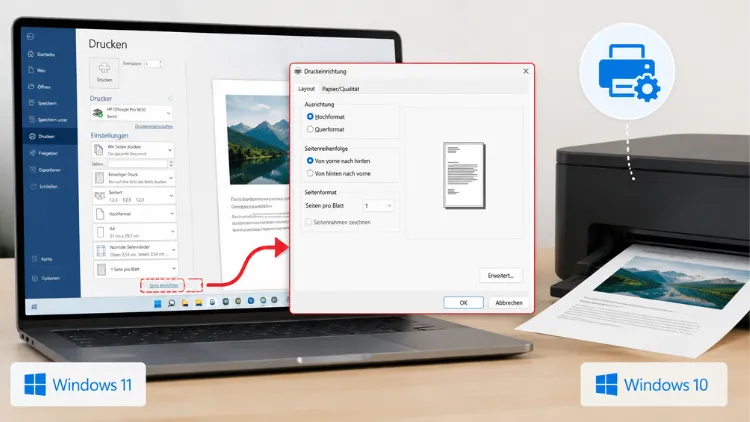
Sie wollen nur schnell die Papiergröße ändern oder den Duplexdruck aktivieren – und finden die richtige Stelle nicht. Das passiert öfter, als man denkt. Windows hat inzwischen mehrere Wege zu den Druckereinstellungen, und je nach Version (und je nachdem, wie oft Microsoft die Einstellungen-App wieder umgebaut hat) landet man mal hier, mal dort. Ich zeige Ihnen alle Wege, die 2026 tatsächlich noch funktionieren – für Windows 11 genauso wie für Windows 10.
Kurz vorweg, weil das viele durcheinanderbringt: Es gibt Druckeinstellungen (Papierformat, Qualität, Farbe – wie gedruckt wird) und Druckereigenschaften (Anschlüsse, Freigabe, Treiberdetails – wie der Drucker als Gerät konfiguriert ist). Beide erreichen Sie über ähnliche Wege, aber es sind zwei verschiedene Fenster. Wenn Sie also „Druckereinstellungen ändern“ wollen, meinen Sie in 9 von 10 Fällen die erste Variante.
Der schnellste Weg: über die Einstellungen-App
In Windows 11 geht das so:
- Drücken Sie Windows-Taste + I, um die Einstellungen zu öffnen.
- Klicken Sie links auf Bluetooth & Geräte.
- Wählen Sie Drucker & Scanner.
- Klicken Sie auf den gewünschten Drucker.
- Wählen Sie Druckeinstellungen – nicht Druckereigenschaften, wenn Sie Papierformat, Qualität oder Duplex einstellen wollen.
Bei Windows 10 ist der Pfad fast identisch, nur eine Ebene anders benannt: Einstellungen → Geräte → Drucker & Scanner, dann den Drucker anklicken, auf Verwalten und dort auf Druckeinstellungen. Microsoft hat bei Windows 11 „Geräte“ einfach in „Bluetooth & Geräte“ umbenannt – inhaltlich ändert das nichts.
Ehrlich gesagt ist das der Weg, den ich den meisten empfehle. Er ist einheitlich, funktioniert bei nahezu jedem Treiber und Sie müssen sich keine Tastenkombinationen für die Systemsteuerung merken.
Der klassische Weg: über die Systemsteuerung
Die Systemsteuerung wird von Microsoft zwar seit Jahren zurückgedrängt, ist aber nach wie vor vorhanden – und bei älteren Treibern manchmal sogar die zuverlässigere Option, weil dort mehr Reiter und Optionen sichtbar sind als in der modernen App.
So geht’s:
- Drücken Sie Windows + R, um „Ausführen“ zu öffnen.
- Tippen Sie
control printersein und bestätigen Sie mit Enter. Das bringt Sie direkt zu „Geräte und Drucker“, ohne den Umweg über Kacheln. - Klicken Sie mit der rechten Maustaste auf den Drucker.
- Wählen Sie Druckeinstellungen.
Diese Methode nutze ich selbst, wenn ich an einem älteren Rechner mit einem HP LaserJet Pro M15w arbeite – da zeigt die klassische Ansicht schlicht mehr Reiter als die neue Einstellungen-App.
Druckereinstellungen direkt aus einem Programm heraus
Wer nur für ein bestimmtes Dokument die Qualität oder das Papierformat anpassen will, muss gar nicht erst durch Windows navigieren. In Word, Excel oder auch im Adobe Reader reicht Strg + P, um den Druckdialog zu öffnen. Dort finden Sie meist einen Link oder Button namens „Druckereigenschaften“ oder „Weitere Einstellungen“, der zu genau denselben Optionen führt.
Der Unterschied: Diese Änderung gilt oft nur für den aktuellen Druckauftrag, nicht dauerhaft. Für dauerhafte Vorgaben müssen Sie über die Einstellungen-App oder die Systemsteuerung gehen.
Diese Optionen finden Sie in den Druckeinstellungen
Je nach Druckermodell und Treiber unterscheidet sich das Fenster im Detail, aber diese Punkte sind bei so gut wie jedem Gerät dabei:
| Option | Was sie steuert |
|---|---|
| Papierformat | A4, A5, Umschlag, benutzerdefiniert |
| Ausrichtung | Hochformat oder Querformat |
| Druckqualität | Entwurf, Standard, Hoch |
| Farbmodus | Farbe oder Schwarz-Weiß |
| Duplexdruck | Beidseitiger Druck ein/aus |
| Papierquelle | Fach 1, manueller Einzug, Fotofach |
Bei Tintenstrahldruckern wie dem Canon PIXMA TS3450 lohnt sich ein Blick auf den Farbmodus besonders – wer nur Textdokumente druckt, spart mit Schwarz-Weiß als Vorgabe spürbar Tinte. Das reicht oft schon, um den Verbrauch spürbar zu senken, ohne dass man bei jedem Druckauftrag manuell umstellen muss.
Print Management: die Profi-Variante
Wenn Sie mit Windows 11 Pro, Enterprise oder Education arbeiten und mehrere Drucker gleichzeitig verwalten – etwa im Homeoffice mit Netzwerkdrucker und Zweitgerät – lohnt sich ein Blick in die Druckverwaltungskonsole. Die ist in der Home-Version standardmäßig nicht dabei, lässt sich aber nachrüsten:
- Öffnen Sie Einstellungen → Apps → Optionale Funktionen.
- Klicken Sie auf Funktionen anzeigen und suchen Sie nach „Print Management“.
- Aktivieren Sie das Kontrollkästchen und klicken Sie auf Installieren.
- Danach öffnen Sie das Tool über Windows + R und den Befehl
printmanagement.msc.
Dort sehen Sie alle Drucker zentral, können Warteschlangen einsehen, Treiber verwalten und – bei Bedarf – Druckvorgaben für mehrere Geräte gleichzeitig setzen. Für den Privatgebrauch ist das meist überdimensioniert, aber wer im kleinen Büro drei, vier Drucker im Griff behalten muss, kommt an dem Tool eigentlich nicht vorbei.
Wenn sich die Druckereinstellungen gar nicht öffnen lassen
Das kommt vor, und meistens steckt ein Treiberproblem dahinter. Ein veralteter oder beschädigter Treiber sorgt dafür, dass die Einstellungsseite entweder leer bleibt oder sich gar nicht erst öffnet. Ich sehe das regelmäßig bei Geräten, die schon ein paar Jahre laufen und deren Treiber seit der letzten Windows-Aktualisierung nicht mehr ganz sauber mitziehen.
So gehen Sie vor:
- Öffnen Sie den Geräte-Manager über Windows + X.
- Erweitern Sie den Abschnitt Drucker.
- Rechtsklick auf Ihren Drucker, dann Treiber aktualisieren.
- Wählen Sie Automatisch nach Treibern suchen, oder laden Sie den aktuellen Treiber direkt von der Herstellerseite herunter – etwa über (https://support.hp.com) oder (https://www.canon.de/support/).
Hilft das nicht, bleibt als letzter Schritt die Neuinstallation: Drucker unter Einstellungen → Bluetooth & Geräte → Drucker & Scanner entfernen, danach über Gerät hinzufügen neu einrichten. Das klingt nach mehr Aufwand, als es ist – bei den meisten Geräten dauert der komplette Vorgang keine fünf Minuten, und Windows lädt den passenden Treiber in der Regel automatisch nach.
Ein Punkt noch, der seit diesem Jahr wichtiger geworden ist: Microsoft baut mit dem Update KB5074109 ältere V3- und V4-Druckertreiber schrittweise ab. Wer ein Gerät aus der Zeit vor 2018 betreibt und plötzlich Probleme mit den Einstellungen hat, sollte das im Hinterkopf behalten – ein Treiber-Update von der Herstellerseite behebt das in der Regel. Näheres zur Treiberarchitektur unter Windows finden Sie bei Bedarf auch direkt bei (https://learn.microsoft.com/de-de/windows-hardware/drivers/print/).
Am Ende ist es eigentlich egal, welchen der Wege Sie nehmen – Hauptsache, Sie landen im richtigen Fenster. Für den Alltag reicht die Einstellungen-App völlig aus. Die Systemsteuerung und Print Management sind eher etwas für Fälle, in denen die moderne App an ihre Grenzen stößt oder Sie mehrere Geräte gleichzeitig im Blick behalten müssen.
