
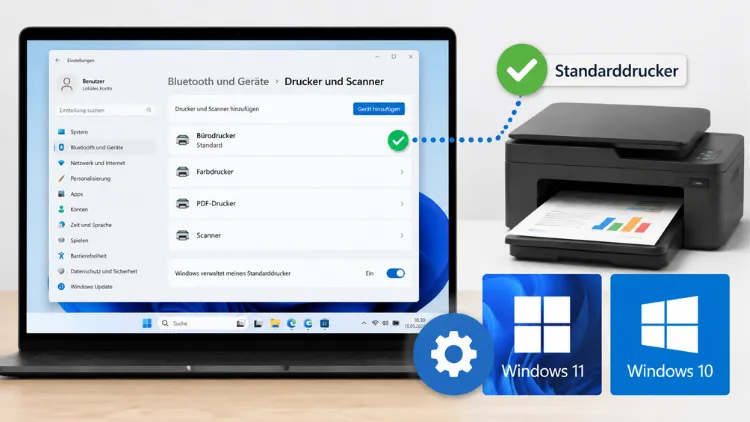
Sie drucken ein Word-Dokument, klicken auf „Drucken“ – und das Blatt kommt aus dem falschen Gerät. Meistens ist das der uralte Tintenstrahler im Keller statt des Laserdruckers am Schreibtisch. Das passiert öfter, als man denkt, vor allem bei Nutzern mit mehreren installierten Druckern oder Home-Office-Setups mit Firmen- und Privatgerät gleichzeitig.
Die Lösung ist simpel, aber Windows macht es einem nicht immer leicht, weil es gerne selbst mitentscheiden will, welcher Drucker gerade der „richtige“ ist.
Direkte Antwort: So geht’s am schnellsten
Öffnen Sie Einstellungen (Windows-Taste + I), gehen Sie zu Bluetooth & Geräte und dann zu Drucker & Scanner. Wählen Sie Ihren gewünschten Drucker aus, klicken Sie auf Verwalten und dann auf Als Standard festlegen.
Unter Windows 10 läuft es fast identisch, nur heißt der Menüpunkt dort schlicht Geräte. Der einzige Haken: Wenn die Schaltfläche ausgegraut ist, müssen Sie vorher noch eine andere Einstellung deaktivieren – dazu gleich mehr.
Warum die Schaltfläche manchmal einfach nicht klickbar ist
Das ist der Punkt, an dem die meisten hängen bleiben. Windows 11 und Windows 10 verwalten den Standarddrucker standardmäßig automatisch.
Das bedeutet: Das System merkt sich, welchen Drucker Sie zuletzt benutzt haben, und macht diesen automatisch zum Standard. Klingt praktisch, ist es in der Theorie auch – aber sobald Sie mehrere Drucker regelmäßig nutzen, sorgt das für ziemliches Chaos.
Sie stellen fest, dass ein manuell gesetzter Standarddrucker sich nach dem nächsten Druckauftrag von selbst wieder ändert. Ehrlich gesagt, ist das eine der häufigsten Ursachen für Verwirrung bei diesem Thema überhaupt.
Um das zu unterbinden, müssen Sie die automatische Verwaltung ausschalten.
Standarddrucker unter Windows 11 festlegen – Schritt für Schritt
- Öffnen Sie die Einstellungen über das Startmenü oder mit der Tastenkombination Windows-Taste + I.
- Klicken Sie in der linken Seitenleiste auf Bluetooth & Geräte.
- Wählen Sie Drucker & Scanner aus.
- Scrollen Sie nach unten bis zur Option Windows verwaltet Standarddrucker und schalten Sie den Regler auf Aus.
- Gehen Sie zurück zur Druckerliste und klicken Sie auf den Drucker, den Sie als Standard nutzen möchten.
- Klicken Sie auf Verwalten.
- Wählen Sie Als Standard festlegen.
Fertig. Der Status unter dem Druckernamen ändert sich sofort zu „Standard“. Testen Sie es am besten gleich mit einem kurzen Druckauftrag aus dem Browser oder aus Word – so sehen Sie sofort, ob es geklappt hat.
Standarddrucker unter Windows 10 festlegen
Bei Windows 10 ist der Ablauf fast deckungsgleich, nur die Menüführung sieht etwas anders aus:
- Öffnen Sie Einstellungen und klicken Sie auf Geräte.
- Wählen Sie links Drucker & Scanner.
- Deaktivieren Sie das Kontrollkästchen Windows meinen Standarddrucker verwalten lassen.
- Klicken Sie in der Liste auf den gewünschten Drucker.
- Wählen Sie Verwalten und anschließend Als Standard festlegen.
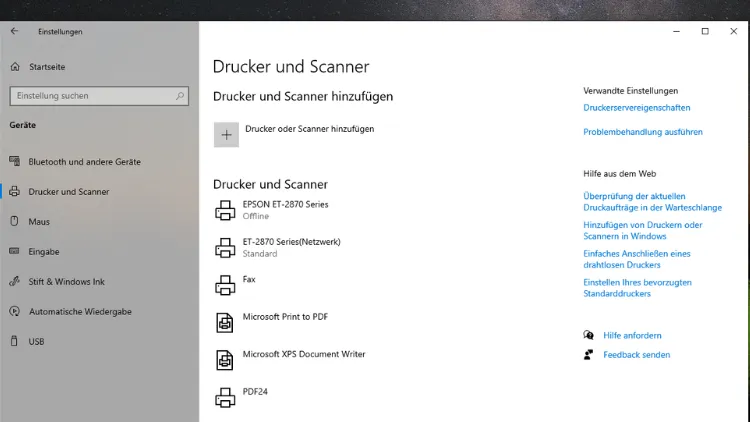
Alternativ funktioniert unter Windows 10 auch noch der klassische Weg über die Systemsteuerung: Windows-Taste + R, „control printers“ eingeben, Enter drücken. Dort per Rechtsklick auf den Drucker „Als Standarddrucker festlegen“ wählen. Diese Methode ist bei Windows 10 noch komplett verfügbar – bei Windows 11 wurde sie aus der klassischen Systemsteuerung entfernt, auch wenn manche Nutzer sie über Umwege noch aufrufen können.
Der Unterschied zwischen automatischer und manueller Verwaltung
Damit Sie verstehen, was Sie sich mit welcher Einstellung einhandeln, hier eine kurze Gegenüberstellung:
| Modus | Verhalten | Für wen geeignet |
|---|---|---|
| Windows verwaltet Standarddrucker (Standard aktiviert) | Zuletzt verwendeter Drucker wird automatisch Standard | Nutzer mit nur einem Drucker oder wechselnden Standorten (z. B. Laptop) |
| Manuell festgelegt (Option deaktiviert) | Standarddrucker bleibt fest, bis Sie ihn selbst ändern | Nutzer mit mehreren Druckern im selben Netzwerk, Büro-Setups |
Bei mobilen Geräten wie einem Laptop, den Sie zwischen Homeoffice und Büro hin- und herbewegen, kann die automatische Verwaltung sogar sinnvoll sein – Windows wechselt dann quasi standortabhängig den Drucker. Bei einem stationären PC mit fest angeschlossenen Geräten würde ich das aber immer deaktivieren. Das spart Zeit und verhindert Fehldrucke.
Typischer Fehler: Die Einstellung springt nach einem Update wieder um
Ich sehe das regelmäßig bei Nutzern nach größeren Windows-Funktionsupdates: Die Option „Windows verwaltet Standarddrucker“ aktiviert sich von selbst wieder, und der mühsam gesetzte Standarddrucker ist wieder weg. Das liegt daran, dass Feature-Updates unter Umständen bestimmte Systemeinstellungen zurücksetzen. Es hilft, nach jedem größeren Update kurz in die Druckereinstellungen zu schauen und die Option gegebenenfalls erneut zu deaktivieren. Lästig, aber schnell erledigt.
Ein zweiter, häufiger Grund für Probleme: fehlende Berechtigungen. Wenn Sie an einem Firmenrechner ohne Administratorrechte arbeiten, lässt sich die Schaltfläche „Als Standard festlegen“ oft gar nicht anklicken. Hier hilft nur der IT-Support.
Wenn der gewünschte Drucker gar nicht in der Liste auftaucht
Das kommt vor allem bei Netzwerkdruckern vor, etwa bei einem Modell wie dem HP LaserJet Pro M15w oder dem Brother MFC-L2732DW. Prüfen Sie zuerst, ob der Drucker eingeschaltet und mit demselben WLAN wie Ihr PC verbunden ist.
Ist das der Fall, aber der Drucker erscheint trotzdem nicht, muss er erst neu installiert werden – über Einstellungen → Bluetooth & Geräte → Drucker & Scanner → Gerät hinzufügen. Windows sucht dann automatisch nach verfügbaren Geräten im Netzwerk. Weitere Details zur Ersteinrichtung eines Druckers erklärt Microsoft ausführlich in der offiziellen Anleitung auf (https://learn.microsoft.com/de-de/windows-hardware/drivers/print/).
Standarddrucker kurzfristig wechseln, ohne die Grundeinstellung zu ändern
Manchmal wollen Sie gar nicht dauerhaft umstellen, sondern nur einmalig einen anderen Drucker nutzen – etwa weil der Standarddrucker gerade kein Papier mehr hat. Dafür müssen Sie nicht in die Einstellungen. Im Druckdialog jedes Programms, egal ob Word, Excel oder der PDF-Viewer, lässt sich über das Dropdown-Menü ein abweichender Drucker für diesen einen Auftrag auswählen.
Der eigentliche Systemstandard bleibt davon unberührt. Das ist der unkomplizierteste Weg für den gelegentlichen Wechsel, ohne jedes Mal in den Einstellungen herumzuklicken.
Wer regelmäßig zwischen mehreren festen Standorten pendelt, etwa Homeoffice und Büro, merkt schnell: Eine native, standortbasierte Umschaltung des Standarddruckers bietet Windows 11 nicht mehr an.
Da bleibt nur der manuelle Wechsel oder der Griff zu Drittanbieter-Tools, die den Standarddrucker automatisch anhand des verbundenen WLAN-Netzwerks umschalten. Für die meisten Nutzer reicht aber die einmalige, feste Einrichtung eines Standarddruckers völlig aus – das deckt neun von zehn Alltagssituationen ab.
