
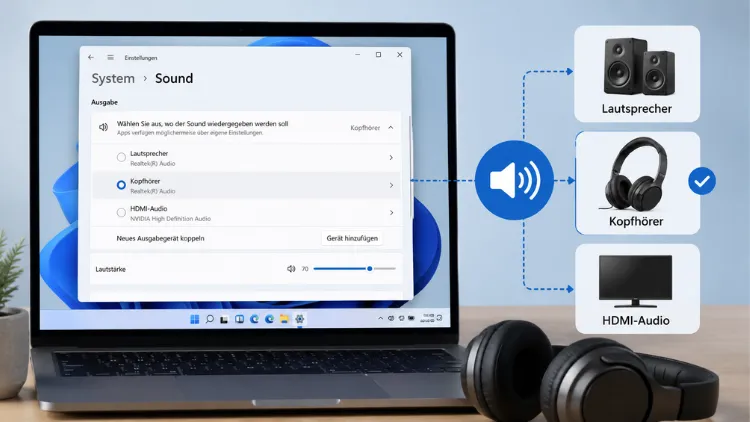
Kennen Sie das? Sie stöpseln ein neues Headset ein, wollen ein Video schauen – und der Ton kommt trotzdem aus den Notebook-Lautsprechern. Das passiert öfter, als man denkt, gerade wenn mehrere Audiogeräte gleichzeitig angeschlossen sind. Die Lösung ist simpel: Sie müssen Windows sagen, welches Gerät standardmäßig genutzt werden soll.
Kurz gesagt: Öffnen Sie Einstellungen → System → Sound, wählen Sie im Bereich „Ausgabe“ Ihr gewünschtes Gerät aus und setzen Sie es dort als Standard. Für Windows 10 funktioniert der Weg fast identisch, nur die Oberfläche sieht etwas anders aus. Wer es noch schneller mag, nutzt die Schnelleinstellungen in der Taskleiste.
Was ein Standard-Audiogerät überhaupt bedeutet
Windows unterscheidet grundsätzlich zwischen dem Standard-Wiedergabegerät (für Musik, Videos, Systemtöne) und dem Standard-Kommunikationsgerät (für Anrufe und Videokonferenzen).
Das sind zwei getrennte Einstellungen, auch wenn beide oft auf dasselbe Gerät zeigen. Ich sehe das regelmäßig bei Nutzern, die ein Bluetooth-Headset anschließen: Die Musik läuft weiter über die Lautsprecher, weil nur das Kommunikationsgerät automatisch umgestellt wurde. Ärgerlich, aber schnell behoben.
Zusätzlich gibt’s noch die App-spezifische Ebene – dazu später mehr.
Der schnellste Weg: Über die Taskleiste
Für den schnellen Wechsel zwischendurch brauchen Sie gar nicht erst die Einstellungen zu öffnen.
- Klicken Sie unten rechts in der Taskleiste auf das Lautsprecher-Symbol.
- Klicken Sie auf den kleinen Pfeil neben dem aktuell aktiven Gerät.
- Wählen Sie aus der Liste das gewünschte Ausgabegerät aus.
Das reicht oft schon, wenn Sie nur kurz zwischen Kopfhörer und Lautsprecher wechseln wollen. Für eine dauerhafte Umstellung – etwa wenn ein Gerät ständig falsch ausgewählt wird – lohnt sich aber der Weg über die Einstellungen.
Standard-Audiogerät in Windows 11 festlegen
- Drücken Sie Windows-Taste + I, um die Einstellungen zu öffnen.
- Wechseln Sie zu System und dann zu Sound.
- Im Abschnitt Ausgabe sehen Sie alle erkannten Wiedergabegeräte.
- Klicken Sie auf das gewünschte Gerät, um es zu erweitern.
- Aktivieren Sie Als Standard für Audio festlegen.
Falls das Gerät auch für Anrufe genutzt werden soll, gibt es direkt darunter eine eigene Option für das Kommunikationsgerät. Die sollte man nicht vergessen – sonst wundert man sich beim nächsten Teams-Call, warum die Gegenseite über die falschen Lautsprecher zu hören ist.
So geht’s in Windows 10
In Windows 10 landen Sie über denselben Shortcut (Windows-Taste + I) etwas direkter am Ziel:
- Öffnen Sie Einstellungen → System → Sound.
- Unter Ausgabe finden Sie das Dropdown-Menü „Ausgabegerät auswählen“.
- Klicken Sie darauf und wählen Sie Ihr Gerät aus der Liste.
- Für das Mikrofon gehen Sie im Bereich Eingabe genauso vor.
Ehrlich gesagt, hat sich an dieser Grundfunktion zwischen den beiden Systemen wenig geändert – Microsoft hat nur die Oberfläche moderner gestaltet.
Die klassische Systemsteuerung: mmsys.cpl
Wer öfter zwischen mehreren Geräten wechselt oder mehr Kontrolle will, greift auf die alte Soundsteuerung zurück. Die ist zwar optisch in die Jahre gekommen, bietet aber alle Optionen auf einen Blick.
- Drücken Sie Windows-Taste + R, geben Sie
mmsys.cplein und bestätigen Sie mit Enter. - Es öffnet sich das Fenster „Sound“ mit den Reitern Wiedergabe, Aufnahme und Kommunikation.
- Klicken Sie mit der rechten Maustaste auf das gewünschte Gerät.
- Wählen Sie Als Standardgerät festlegen.
- Bestätigen Sie mit OK.
Ein grünes Häkchen zeigt Ihnen, welches Gerät aktuell aktiv ist. Der Befehl mmsys.cpl funktioniert übrigens identisch in Windows 10 und 11 – praktisch, wenn Sie beide Systeme im Einsatz haben und sich nicht zwei verschiedene Wege merken wollen.
Kommunikationsgerät separat einstellen
Das wird oft übersehen: Neben dem Standardgerät für Medienwiedergabe gibt es das Standard-Kommunikationsgerät. Beide lassen sich unabhängig voneinander setzen, sowohl in der Einstellungen-App als auch in der klassischen Systemsteuerung über den Pfeil neben „Als Standard festlegen“.
Sinnvoll ist das zum Beispiel, wenn Sie über den Lautsprecher Musik hören, aber Anrufe grundsätzlich über ein Headset führen möchten. Einmal eingerichtet, muss man daran nicht mehr denken.
App-spezifische Audiogeräte zuweisen
Seit Windows 10 (Version 1803) lässt sich für jede laufende Anwendung ein eigenes Audiogerät festlegen – unabhängig vom Systemstandard.
- Öffnen Sie Einstellungen → System → Sound.
- Scrollen Sie zu Lautstärke-Mixer (Windows 11) beziehungsweise „App-Lautstärke und Geräteeinstellungen“ (Windows 10).
- Wählen Sie bei der gewünschten App über das Dropdown-Menü das passende Ausgabegerät.
Das spart Zeit und verhindert Fehler, wenn Sie zum Beispiel Spotify dauerhaft über die Lautsprecher laufen lassen wollen, während der Discord-Sprachchat aufs Headset geht. Diese Zuordnung bleibt gespeichert, solange die App in der Liste erscheint.
Wenn das gewählte Gerät gar nicht in der Liste auftaucht
| Ursache | Lösung |
|---|---|
| Gerät nicht angeschlossen oder ausgeschaltet | Verbindung/Bluetooth-Kopplung prüfen |
| Gerät deaktiviert | In mmsys.cpl Rechtsklick → „Deaktivierte Geräte anzeigen“ |
| Treiber veraltet | Über Geräte-Manager oder Hersteller-Website aktualisieren |
| Zwei ähnliche Einträge (z. B. „Lautsprecher (Realtek)“ und „Lautsprecher (Monitor)“) | Nacheinander testen und Testton abspielen |
Bei integrierten Chips wie Realtek finden Sie aktuelle Treiber am zuverlässigsten direkt beim Mainboard- oder Notebook-Hersteller, nicht bei Drittanbieter-Seiten. Details zur allgemeinen Soundverwaltung unter Windows finden Sie auch bei (https://learn.microsoft.com/de-de/windows-hardware/drivers/audio/).
Nach Windows-Updates kurz nachschauen
Ein Klassiker: Nach einem größeren Feature-Update springt das Standardgerät plötzlich wieder auf die eingebauten Lautsprecher, obwohl vorher ein externes Gerät gesetzt war. Das liegt meist daran, dass Windows nach dem Update alle Geräte neu erkennt und dabei die alte Zuordnung verliert. Mittlerweile ist das seltener geworden als noch vor ein paar Jahren, ganz weg ist das Problem aber nicht.
Deshalb eine kleine Gewohnheit, die sich lohnt: Nach jedem größeren Update kurz mmsys.cpl öffnen und prüfen, ob das grüne Häkchen noch beim richtigen Gerät sitzt. Zwei Klicks, und der Ton kommt wieder da an, wo er soll.
