
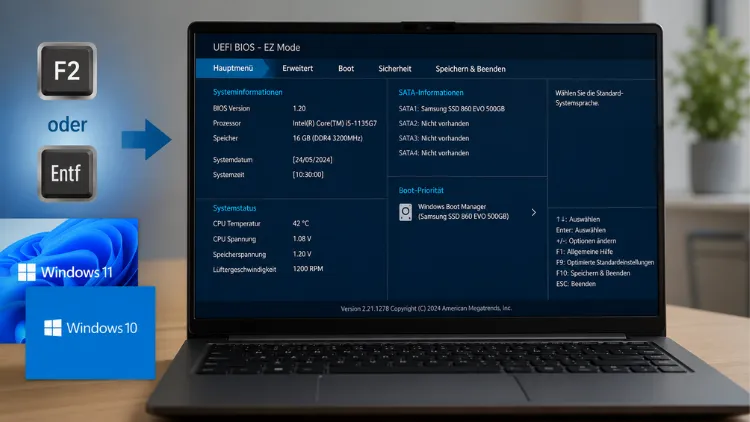
Das BIOS – heute technisch meist UEFI, aber das nennt im Alltag kaum jemand so – ist für viele Nutzer Neuland. Zu Recht, ehrlich gesagt. Man kommt da normalerweise nie hin, außer es gibt einen konkreten Anlass: Die Bootreihenfolge stimmt nicht, ein USB-Stick soll zuerst starten, oder Secure Boot beziehungsweise Virtualisierung müssen aktiviert werden.
Ich zeige Ihnen, wie Sie unter Windows 11 und Windows 10 zuverlässig hineinkommen – und was sich dort überhaupt sinnvoll anpassen lässt.
Was das BIOS eigentlich macht
Bevor Windows lädt, übernimmt eine kleine Firmware auf dem Mainboard die Grundinitialisierung: Prozessor, Arbeitsspeicher, Festplatten, Grafikkarte. Früher war das das klassische BIOS (Basic Input Output System), heute ist es auf fast allen Geräten UEFI (Unified Extensible Firmware Interface) – technisch moderner, mit Mausunterstützung und grafischer Oberfläche. Im Sprachgebrauch bleibt es trotzdem „das BIOS“, und ich mache das hier der Einfachheit halber auch so.
Wichtig zu wissen: Sie müssen da eigentlich selten rein. Die Werkseinstellungen passen in den allermeisten Fällen. Aber es gibt eben diese Ausnahmen – und die erkläre ich jetzt.
Die klassische Methode: Taste beim Systemstart drücken
Das ist der Weg, den die meisten noch aus alten PC-Zeiten kennen. Sie starten den Rechner neu und drücken im richtigen Moment eine bestimmte Taste. Das Problem: Moderne Systeme mit schnellen NVMe-SSDs, etwa einer Samsung 980 Pro, booten inzwischen so zügig, dass das Zeitfenster nur noch Sekundenbruchteile beträgt. Bei einem Dell XPS 13 9310 zum Beispiel verpasst man den Moment leicht, wenn Windows-Schnellstart aktiv ist.
Hier die gängigen Tasten, aufgeschlüsselt nach Hersteller:
| Hersteller | BIOS-Taste | Boot-Menü-Taste |
|---|---|---|
| Dell | F2 | F12 |
| HP | ESC, dann F10 | ESC, dann F9 |
| Lenovo | F1 oder F2 | F12 (teils Novo-Button) |
| Acer | F2 | F12, teils Entf |
| ASUS (Notebook) | F2 | Esc |
| ASUS (Mainboard) | Entf | F8 |
| MSI | Entf | F11 |
| Gigabyte | Entf | F12 |
Das sind Richtwerte, keine Garantie – bei einem selbst zusammengebauten PC entscheidet allein das Mainboard, nicht der Gehäusehersteller. Bei Unsicherheit hilft nur ein Blick auf die Support-Seite, etwa bei (https://www.asus.com/de/support/) oder (https://support.lenovo.com/de/de). Ein Tipp am Rande: Neuere ASUS-Mainboards ab der Z690- beziehungsweise B660-Generation starten standardmäßig im vereinfachten „EZ Mode“. Wer alle Optionen sehen will, drückt im UEFI zusätzlich F7, um in den „Advanced Mode“ zu wechseln – erst dort tauchen Dinge wie XMP-Profile oder Secure Boot überhaupt auf.
Klappt die Tastenmethode nicht, liegt das fast immer am aktivierten Schnellstart. Den schalten Sie so ab:
- Systemsteuerung öffnen, „Energieoptionen“ auswählen
- „Auswählen, was beim Drücken des Netzschalters geschehen soll“ anklicken
- Auf „Einige Einstellungen sind momentan nicht verfügbar“ klicken
- Häkchen bei „Schnellstart aktivieren“ entfernen
- Speichern
Das kostet ein paar Sekunden mehr beim Hochfahren, macht den BIOS-Zugriff über die Taste aber wieder zuverlässig.
Der sichere Weg über die Windows-Einstellungen
Wenn die Tastenmethode nicht greift – und das passiert öfter, als man denkt, gerade bei Notebooks mit sehr kurzem Startvorgang – gibt es einen Weg, der praktisch immer funktioniert. Vorausgesetzt, das Gerät läuft im UEFI-Modus und nicht im alten Legacy-BIOS. Bei den meisten Geräten ab 2016 ist das der Fall.
So geht’s unter Windows 11 und Windows 10 identisch:
- Einstellungen öffnen (Win + I)
- Zu System und dann Wiederherstellung navigieren (unter Windows 10: „Update und Sicherheit“, dann „Wiederherstellung“)
- Bei Erweiterter Start auf Jetzt neu starten klicken
- Im blauen Menü Problembehandlung wählen
- Dann Erweiterte Optionen
- UEFI-Firmwareeinstellungen auswählen
- Mit Neu starten bestätigen
Der PC bootet danach direkt ins UEFI-Setup, ganz ohne Timing-Stress. Das funktioniert auf so unterschiedlichen Geräten wie einem HP EliteBook 840 G6 oder einem Lenovo ThinkPad T14 Gen 2 gleichermaßen zuverlässig. Mehr Details zu den erweiterten Startoptionen finden Sie bei (https://learn.microsoft.com/de-de/windows-hardware/manufacture/desktop/windows-setup-boot-to-uefi-mode).
Noch schneller geht’s über einen kleinen Umweg: Shift-Taste gedrückt halten und im Startmenü auf „Neu starten“ klicken – landet direkt im selben Wiederherstellungsmenü.
Der Befehl für die Kommandozeile
Für alle, die es lieber direkt mögen: Ein einziger Befehl in der Eingabeaufforderung oder PowerShell erledigt denselben Job.
shutdown /r /fw /t 0
Das startet den PC sofort neu und leitet direkt ins UEFI-Setup weiter. Praktisch, wenn man öfter mal reinmuss, etwa weil man testweise verschiedene RAM-Timings ausprobiert. Ich nutze diesen Befehl inzwischen selbst öfter als die Windows-Einstellungen, einfach weil es schneller geht.
Was sich im BIOS überhaupt sinnvoll anpassen lässt
Jetzt sind Sie drin – aber was tun? Nicht alles, was dort an Reglern und Kontrollkästchen wartet, ist für den Alltag relevant. Das reicht meistens:
Bootreihenfolge ändern. Unter „Boot“ oder „Boot Order“ legen Sie fest, von welchem Laufwerk zuerst gestartet wird. Wichtig bei Neuinstallationen von einem bootfähigen USB-Stick, etwa einem SanDisk Ultra Flair mit 32 GB, auf dem das Windows-11-Installationsmedium liegt.
Secure Boot. Für die Windows-11-Installation praktisch Pflicht. Meist unter „Security“ oder „Boot“ zu finden, einfach aktivieren.
Virtualisierung (VT-x bei Intel, AMD-V bei AMD). Wird gebraucht für Hyper-V, WSL2 oder VirtualBox. Liegt oft versteckt unter „Advanced“ oder „CPU Configuration“.
XMP-Profil für den Arbeitsspeicher. Wer RAM mit beworbener Taktrate von etwa 6000 MHz gekauft hat, aber im System nur 4800 MHz sieht, aktiviert hier das XMP- beziehungsweise EXPO-Profil, damit der Speicher tatsächlich mit voller Geschwindigkeit läuft.
Systemdatum und -uhrzeit. Klingt banal, sorgt aber gelegentlich für Fehler bei Zertifikaten oder Zeitservern, wenn die BIOS-Batterie (CMOS-Batterie) leer ist und die Uhr ständig zurückspringt. Das ist übrigens ein klares Zeichen dafür, dass die Knopfzelle auf dem Mainboard getauscht werden sollte – kostet meist nur wenige Euro.
Typische Stolperfallen beim BIOS-Zugriff
Ein Fehler, den ich regelmäßig sehe: Die kabellose Tastatur reagiert im BIOS nicht. Das liegt daran, dass viele Funk- oder Bluetooth-Tastaturen erst geladen werden, wenn Windows bereits läuft – im BIOS selbst fehlt der nötige Treiber. Abhilfe schafft nur eine kabelgebundene Tastatur, notfalls für diesen einen Vorgang geliehen.
Ein zweiter Klassiker bei Dell-Systemen: Wird die „UEFI Certificate Authority“ deaktiviert, während gleichzeitig Secure Boot aktiv ist, kann es zu einem sogenannten Kein-POST-Fehler kommen – schwarzer Bildschirm, nichts geht mehr. Die Lösung ist meist ein RTC-Reset, vergleichbar mit dem klassischen CMOS-Reset, gefolgt vom erneuten Aktivieren der Certificate Authority.
Und dann ist da noch das Thema BIOS-Update. Das würde ich nur angehen, wenn es einen konkreten Grund gibt – neue CPU-Unterstützung etwa, oder ein bekannter Sicherheitsfehler. Ein unterbrochenes Update, etwa durch einen Stromausfall mitten im Vorgang, kann das Mainboard tatsächlich unbrauchbar machen.
Bei einem MSI MPG Z690 Carbon WiFi etwa läuft das Update über ein herstellereigenes Tool, das im BIOS selbst integriert ist. Sichern Sie vorher Ihre Daten, laden Sie ausschließlich von der offiziellen Seite herunter, etwa direkt bei (https://www.msi.com/support) oder (https://www.dell.com/support/home/de-de), und deaktivieren Sie vorübergehend BitLocker, falls es auf dem Systemlaufwerk aktiv ist – sonst gibt es nach dem Update mitunter Ärger mit dem Wiederherstellungsschlüssel.
Das BIOS ist also kein Hexenwerk, aber auch kein Ort für Experimente ohne klares Ziel. Wer weiß, was er sucht – Bootreihenfolge, Secure Boot, XMP –, ist in wenigen Minuten wieder draußen. Und genau so sollte es auch bleiben.
