
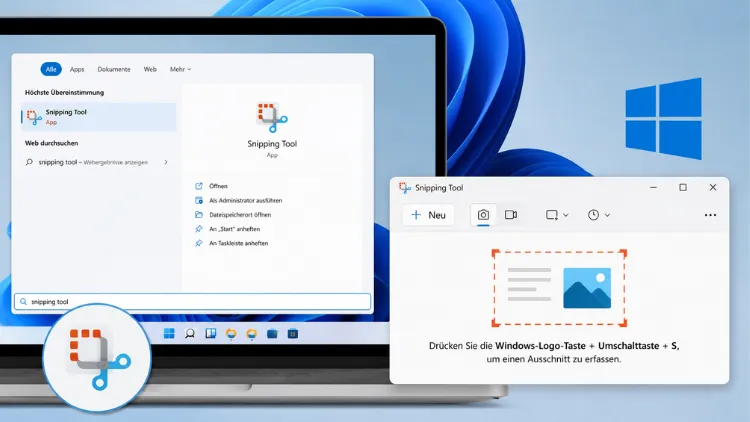
Sie wollen einen Screenshot machen und wissen nicht, wo das Snipping Tool eigentlich versteckt ist? Kein Problem, das kommt öfter vor als man denkt – vor allem, weil Microsoft die App über die Jahre mehrfach umbenannt und umgebaut hat. Wer noch von “Snipping Tool” aus Windows 7 im Kopf hat, findet unter Windows 11 plötzlich etwas ganz anderes vor.
Ich zeige Ihnen hier alle Wege, das Tool zu öffnen – für Windows 11 und Windows 10, denn beide Systeme unterscheiden sich dabei spürbar.
Der schnellste Weg: Tastenkombination
Ehrlich gesagt, das ist der Weg, den ich selbst am häufigsten nutze: Windows-Taste + Umschalt + S. Diese Kombination funktioniert sowohl unter Windows 11 als auch unter Windows 10 identisch.
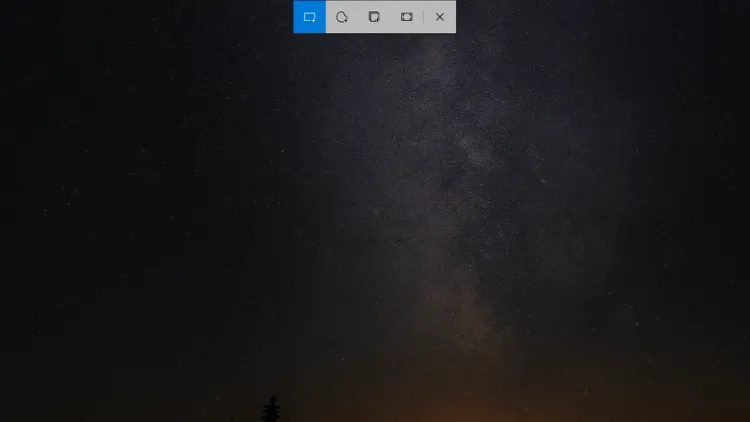
Sobald Sie die Tasten drücken, passiert Folgendes:
- Der Bildschirm wird kurz abgedunkelt.
- Oben erscheint eine schmale Leiste mit vier Auswahlmodi: rechteckiger Ausschnitt, freies Zeichnen, Fenster-Erfassung und Vollbild.
- Sie wählen den gewünschten Bereich mit der Maus aus.
- Der Screenshot landet automatisch in der Zwischenablage.
Das reicht oft schon, um schnell etwas per Mail oder Chat zu verschicken. Über Strg + V fügen Sie das Bild direkt ein, ohne es vorher speichern zu müssen. Unten rechts taucht außerdem eine kleine Benachrichtigung auf – klicken Sie darauf, öffnet sich das komplette Snipping-Tool-Fenster mit Bearbeitungswerkzeugen.
Über das Startmenü oder die Suche
Wenn Sie die App direkt öffnen möchten, ohne vorher schon einen Ausschnitt zu machen, geht das genauso einfach:
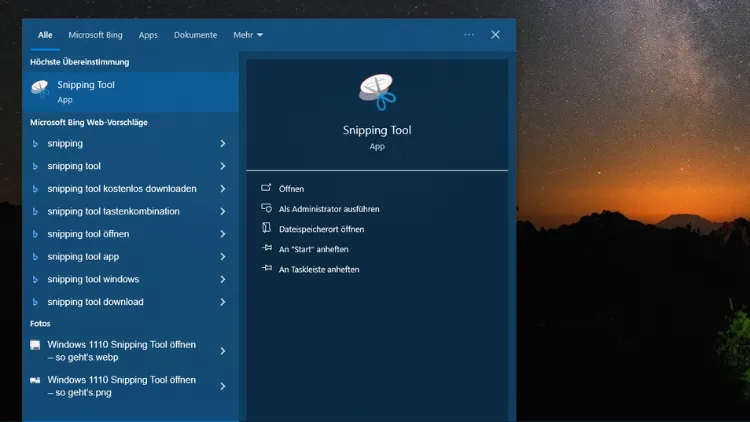
- Klicken Sie auf die Windows-Taste oder das Startmenü-Symbol.
- Tippen Sie „Snipping“ oder „Ausschneiden“ ein.
- Klicken Sie auf das Suchergebnis Snipping Tool (bzw. bei älteren Windows-10-Installationen manchmal noch als „Ausschneiden und Skizzieren“ gelistet).
- Die App startet mit einem Button oben links, über den Sie einen neuen Ausschnitt starten.
Ich sehe das regelmäßig bei Kollegen, die die App über das Startmenü suchen, aber den falschen Namen eingeben – “Screenshot” findet die App zum Beispiel nicht zuverlässig. Der Suchbegriff „Snipping“ funktioniert dagegen immer.
Windows 10 vs. Windows 11: Was ist unterschiedlich?
Hier herrscht oft Verwirrung, weil Microsoft die App zwischenzeitlich umbenannt hat. Eine Übersicht:
| Merkmal | Windows 10 | Windows 11 |
|---|---|---|
| App-Name | Ausschneiden und Skizzieren | Snipping Tool |
| Altes Tool (aus Windows 7) | Noch vorhanden, aber veraltet | Entfernt |
| Bildschirmaufnahme (Video) | Nicht enthalten | Seit 2023 integriert |
| OCR-Texterkennung | Nicht enthalten | Ja, in aktuellen Versionen |
| Tastenkombination | Win + Umschalt + S | Win + Umschalt + S |
Unter Windows 10 heißt die App also offiziell noch „Ausschneiden und Skizzieren“, macht aber im Kern dasselbe. Das alte, klassische Snipping Tool aus früheren Windows-Versionen lässt sich zwar teils noch über die Suche finden, Microsoft empfiehlt aber ausdrücklich den Umstieg auf die neue App – Support und Updates gibt es nur noch dafür.
Die Druck-Taste als Alternative
Viele übersehen, dass auch die klassische Druck-Taste (je nach Tastatur auch „Print“, „PrtScn“ oder „Print Screen“ beschriftet) zum Snipping Tool führen kann – allerdings nur, wenn eine bestimmte Einstellung aktiviert ist.
So aktivieren Sie das:
- Öffnen Sie die Einstellungen (Win + I).
- Gehen Sie zu Barrierefreiheit → Tastatur.
- Aktivieren Sie den Schalter bei „Die Bildschirmdrucktaste zum Öffnen der Bildschirmausschnitt-Funktion verwenden“.
Ist das aktiviert, öffnet ein einzelner Druck auf die Taste sofort die Snipping-Tool-Leiste – genauso wie Win + Umschalt + S. Ohne diese Einstellung kopiert die Druck-Taste stattdessen den kompletten Bildschirminhalt in die Zwischenablage, ohne dass sich ein Fenster öffnet. Das führt bei vielen Nutzern zu der Frage, warum “nichts passiert” – dabei hat der Screenshot einfach nur keine sichtbare Bestätigung.
Zusätzlich gibt es noch Windows-Taste + Druck: Das erstellt sofort einen Vollbild-Screenshot und speichert ihn automatisch als Datei im Ordner Bilder → Bildschirmfotos. Kein Zwischenschritt, keine Zwischenablage – praktisch, wenn Sie öfter komplette Bildschirme dokumentieren müssen.
Snipping Tool über die Taskleiste anheften
Wer die App häufig braucht, sollte sie sich fest in die Taskleiste legen. Das spart auf Dauer eine Menge Klicks:
- Öffnen Sie das Snipping Tool einmal über die Suche.
- Rechtsklick auf das Symbol in der Taskleiste, während die App läuft.
- Wählen Sie An Taskleiste anheften.
Ab sofort reicht ein Klick auf das Symbol, um die App zu starten. Das mache ich mir selbst so ein, weil ich mehrfach am Tag Screenshots für Anleitungen brauche – ein Suchvorgang mehr am Tag summiert sich erstaunlich schnell.
Wenn das Snipping Tool nicht reagiert
Das passiert öfter, als man denkt: Man drückt Win + Umschalt + S, und es tut sich nichts. Meist steckt eine dieser Ursachen dahinter:
- Veraltete App-Version. Öffnen Sie den Microsoft Store, suchen Sie nach Snipping Tool und prüfen Sie, ob ein Update verfügbar ist.
- Hintergrundprogramm blockiert die Tastenkombination. Manche Fernwartungs- oder Aufnahmeprogramme belegen dieselbe Tastenkombination doppelt. Ein Neustart des betroffenen Programms hilft meistens.
- Gruppenrichtlinien in Firmenumgebungen. In manchen Unternehmen ist die Funktion administrativ deaktiviert – hier hilft nur die IT-Abteilung.
Ein einfacher Neustart des Rechners löst überraschend viele dieser Probleme, bevor Sie überhaupt tiefer suchen müssen.
Zusätzliche Funktionen, die viele übersehen
Ist das Snipping Tool erst einmal offen, steckt mehr drin, als man beim ersten Blick vermutet:
- Verzögerungs-Timer: 3, 5 oder 10 Sekunden Verzögerung, bevor der Screenshot ausgelöst wird – ideal, um ausgeklappte Menüs oder Tooltips einzufangen, die sonst beim Tastendruck verschwinden.
- Bildschirmaufnahme: Über das Kamera-Symbol lässt sich auch ein kurzes Video des Bildschirms aufnehmen, gespeichert als MP4-Datei.
- Texterkennung (OCR): Text aus dem Screenshot lässt sich direkt kopieren, ohne ihn manuell abzutippen. Praktisch bei Fehlermeldungen.
Für die tägliche Arbeit – ob Support-Ticket, Anleitung oder einfach eine Frage an einen Kollegen – braucht es meist gar nicht mehr. Wer öfter Screenshots dokumentiert, für den lohnt sich vielleicht der Umstieg auf ein Tool mit mehr Funktionen, aber für die meisten Anwendungsfälle ist das, was Windows von Haus aus mitbringt, schon völlig ausreichend.
Weitere Details zu den einzelnen Bearbeitungsfunktionen finden Sie auch direkt bei (https://learn.microsoft.com/de-de/windows/whats-new/whats-new-windows-11-version-22h2).
