
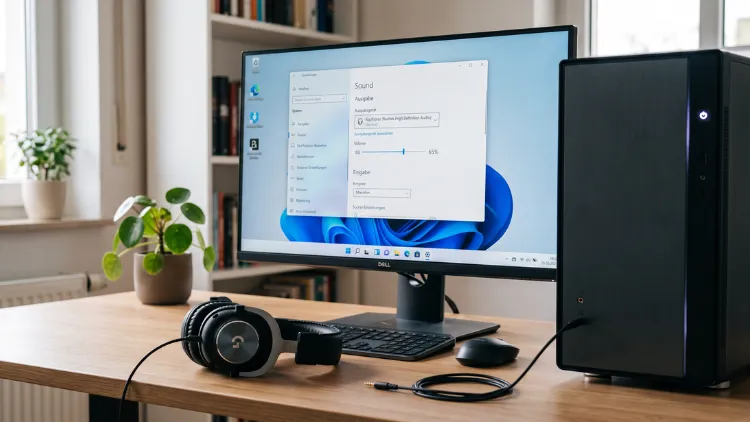
Stecken Sie den Kopfhörer ein und – nichts. Kein Ton, kein Pop-up, keine Reaktion. Das Symbol unten rechts sieht aus wie immer, aber irgendwie hört Windows Sie einfach nicht. Das passiert öfter, als man denkt, und es betrifft Kopfhörer per Klinke genauso wie Bluetooth- oder USB-Modelle.
Meistens steckt keine kaputte Hardware dahinter, sondern eine falsche Geräteauswahl, ein hängender Treiber oder ein Dienst, der sich verabschiedet hat. Ich gehe das hier systematisch durch, von der schnellen Lösung bis zum Griff ins BIOS.
Schnelle Antwort: Das hilft in den meisten Fällen sofort
Bevor Sie sich durch Geräte-Manager und Dienste wühlen: Prüfen Sie zuerst, ob unter Einstellungen > System > Sound wirklich Ihr Kopfhörer als Ausgabegerät ausgewählt ist. Oft hat Windows nach einem Neustart oder einem Update stillschweigend zurück auf Lautsprecher oder HDMI-Ausgang umgeschaltet.
Danach lohnt sich ein Durchlauf der Audio-Problembehandlung unter „Andere Problembehandlungen“. Das reicht in vielleicht sechs von zehn Fällen schon aus. Wenn nicht, lesen Sie weiter, die restlichen Ursachen sind auch nicht schwer zu beheben.
Woran es meistens liegt, wenn Windows den Kopfhörer ignoriert
Bevor man wild herumklickt, hilft ein kurzer Blick auf die üblichen Verdächtigen. Ich sehe das regelmäßig bei Lesern: Es ist selten die Hardware selbst.
Die häufigsten Ursachen:
- Windows hat ein anderes Gerät als Standardausgabe gesetzt (Monitor, Docking-Station, alter Bluetooth-Kopfhörer)
- Audiotreiber sind veraltet oder wurden nach einem Windows-Update beschädigt
- Der Audiodienst („Windows Audio“) hängt oder wurde beendet
- Bei USB-Headsets: der Controller im Geräte-Manager zickt
- Bei Bluetooth: falsches Profil (Hands-Free statt Stereo) oder eine kaputte Kopplung
- Bei Klinkenanschluss: deaktivierte Erkennung im Realtek-Treiber oder ein BIOS, das den Onboard-Sound blockiert
Welcher Punkt zutrifft, hängt stark davon ab, welche Art von Kopfhörer Sie nutzen. Deshalb unterscheide ich das im Folgenden auch.
Sound-Einstellungen prüfen: Der erste und wichtigste Schritt
Klingt banal, ist aber die Ursache Nummer eins. Gehen Sie so vor:
- Rechtsklick auf das Lautsprecher-Symbol in der Taskleiste, dann Soundeinstellungen öffnen
- Unter „Ausgabe“ das gewünschte Gerät aus der Liste wählen
- Falls der Kopfhörer gar nicht auftaucht: auf Alle Soundgeräte anzeigen klicken, manchmal versteckt sich das Gerät dort als „nicht angeschlossen“
- Testton abspielen, um zu prüfen, ob überhaupt ein Signal ankommt
Ehrlich gesagt, bei USB- und Bluetooth-Geräten sehe ich das ständig: Es tauchen zwei fast identisch benannte Einträge auf, einer für den Funkdongle, einer für das eigentliche Headset. Testen Sie im Zweifel beide durch.
Die integrierte Problembehandlung nutzen
Windows 11 und 10 bringen beide eine automatische Diagnose mit, die tatsächlich brauchbar ist, was man von solchen Bordmitteln nicht immer behaupten kann.
So starten Sie sie:
- Windows + I drücken, um die Einstellungen zu öffnen
- Zu System > Problembehandlung > Andere Problembehandlungen navigieren
- Neben „Audio abspielen“ auf Ausführen klicken
- Den Anweisungen folgen und Windows automatisch nach Diensten, blockierten Geräten und Treiberkonflikten suchen lassen
Das spart oft Zeit, weil die Problembehandlung auch Dinge findet, die man selbst übersehen würde, etwa einen deaktivierten Audiodienst im Hintergrund.
Audiotreiber aktualisieren oder neu installieren
Veraltete oder durch ein Update beschädigte Treiber sind der Klassiker unter den Ursachen. Gehen Sie so vor:
- Windows-Taste + X, dann Geräte-Manager auswählen
- Den Bereich Audio-, Video- und Gamecontroller aufklappen
- Rechtsklick auf Ihr Audiogerät, Treiber aktualisieren wählen
- Falls das nichts bringt: Rechtsklick, Gerät deinstallieren, danach PC neu starten – Windows installiert den Treiber beim Hochfahren automatisch neu
Bei den meisten Mainboards und Notebooks steckt ein Realtek-Chip dahinter. Für aktuelle Treiber lohnt sich ein Blick auf die Seite des jeweiligen Geräteherstellers, nicht bei Drittanbieter-Downloadportalen. Für allgemeine Infos zu Audiotreibern unter Windows hat Microsoft eine ausführliche Anleitung, die ich hier verlinke: (https://learn.microsoft.com/de-de/windows-hardware/drivers/audio/).
Realtek-Audiokonsole: Automatische Erkennung aktivieren
Wenn speziell die Klinkenbuchse den Kopfhörer nicht erkennt, obwohl der Treiber grundsätzlich läuft, liegt es oft an einer deaktivierten Buchsenerkennung. Das sehe ich häufig bei Nutzern, die vorher ein Headset mit Umschalter oder einen Adapter verwendet haben.
So aktivieren Sie sie wieder:
- Startmenü öffnen, „Realtek Audio Console“ eingeben und starten
- Zu den Einstellungen für die Buchsenkonfiguration wechseln
- Automatische Geräteerkennung aktivieren einschalten
- Optional „Front- und Rückanschlüsse zusammenfassen“ deaktivieren, das verhindert Verwechslungen zwischen den Anschlüssen
- Änderungen bestätigen und den Kopfhörer neu einstecken
Das reicht oft schon, um das Problem dauerhaft zu lösen, ohne dass man den Treiber komplett neu aufsetzen muss.
Audiodienste neu starten
Manchmal ist gar nicht der Treiber schuld, sondern ein Dienst im Hintergrund, der sich aufgehängt hat. Das ist eine der unterschätzten Lösungen, weil sie so unspektakulär ist.
- Windows + R drücken,
services.msceingeben, Enter - Nach „Windows Audio“ suchen, Rechtsklick, Neu starten
- Dasselbe für „Windows Audio Endpoint Builder“ wiederholen
- Kopfhörer erneut anschließen und prüfen
Bei manchen Systemen reicht das aus, wenn vorher alles andere schon in Ordnung war und trotzdem kein Ton kam. Kleine Lösung, aber sie funktioniert überraschend zuverlässig.
Bluetooth-Kopfhörer: Eigene Fehlerquellen
Bluetooth bringt noch mal eigene Tücken mit, die bei kabelgebundenen Kopfhörern gar nicht existieren.
| Problem | Lösung |
|---|---|
| Kopfhörer verbunden, aber kein Ton | Falsches Profil geprüft? Muss „Stereo“ statt „Hands-Free“ sein |
| Gerät wird nicht gefunden | Bluetooth-Adapter im Geräte-Manager deinstallieren, PC neu starten |
| Verbindung bricht ständig ab | Gekoppeltes Gerät entfernen und neu koppeln |
| Nur Mikrofon funktioniert | Kommunikationsgerät unter Sound-Einstellungen prüfen |
Bei Modellen von Sony, JBL oder Skullcandy hat sich in der Praxis oft geholfen, den Bluetooth-Adapter komplett zu entfernen und Windows ihn beim Neustart neu einrichten zu lassen. Klingt nach Holzhammer-Methode, ist aber meistens die schnellste Lösung.
USB-Headsets und Funkdongles
Bei Gaming-Headsets mit eigenem USB-Dongle wird oft nicht das Headset selbst erkannt, sondern nur der Dongle als separates Audiogerät. Das führt zu Verwirrung, wenn im Sound-Menü mehrere ähnlich benannte Einträge auftauchen.
Checkliste dafür:
- Anderen USB-Anschluss direkt am Gehäuse probieren, keine Hubs oder Verlängerungen
- Im Geräte-Manager unter „USB-Controller“ prüfen, ob der Dongle als Audiogerät gelistet ist
- Neu-Pairing durchführen: Headset ausschalten, Dongle neu einstecken, Pairing-Taste am Headset drücken
- Herstellersoftware nutzen, falls vorhanden, um Dongle und Headset zu verwalten und zu aktualisieren
Wenn nichts hilft: SFC, DISM und der Blick ins BIOS
Bleibt das Problem hartnäckig, könnten beschädigte Systemdateien dahinterstecken. Das kommt seltener vor, aber ich erwähne es, weil es eben doch passiert.
- Eingabeaufforderung als Administrator öffnen (Windows-Taste + S, „cmd“ eingeben, Rechtsklick, „Als Administrator ausführen“)
sfc /scannoweingeben, Enter, warten bis der Scan durchläuft- Anschließend nacheinander:
DISM /Online /Cleanup-Image /CheckHealth,DISM /Online /Cleanup-Image /ScanHealth,DISM /Online /Cleanup-Image /RestoreHealth - PC neu starten
Hilft auch das nicht, bleibt noch das BIOS beziehungsweise UEFI. Bei manchen Geräten ist die Onboard-Audiohardware dort schlicht deaktiviert, meist unter „Advanced“ oder „Peripherals“ als „Onboard Audio“ oder „HD Audio“. Direkt nach dem Einschalten wiederholt Entf, F2 oder F10 drücken, je nach Hersteller, und die Option auf „Enabled“ setzen.
Am Ende ist es fast immer eine Kombination aus Geduld und der richtigen Reihenfolge: erst die Software-Ebene durchgehen, dann Treiber, dann Hardware. Wer wirklich alle Schritte durchprobiert hat und der Kopfhörer trotzdem tot bleibt, egal an welchem Gerät, hat es wahrscheinlich mit einem Hardwaredefekt zu tun, und dann hilft nur noch Austausch oder Reparatur.
