
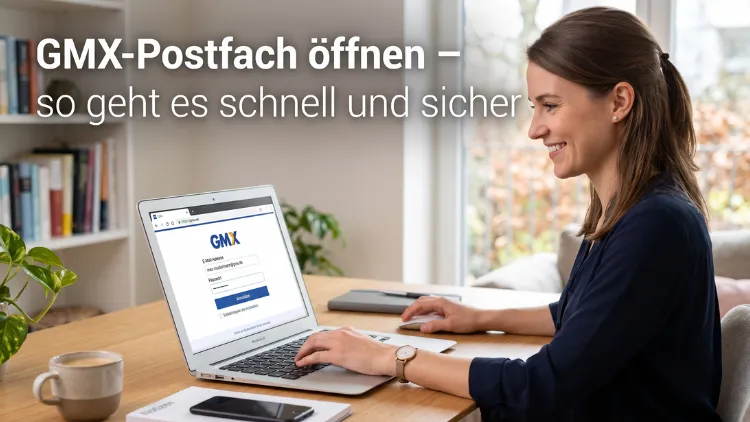
GMX gehört seit Jahren zu den meistgenutzten E-Mail-Anbietern im deutschsprachigen Raum, und trotzdem erreichen mich immer wieder Fragen dazu, wie man eigentlich am schnellsten und sichersten ins eigene Postfach kommt. Das überrascht mich ehrlich gesagt nicht.
Die Zugangswege haben sich über die Jahre verändert, es gibt mittlerweile drei verschiedene Möglichkeiten, und wer selten wechselt, verliert schnell den Überblick. Genau darum geht es in diesem Beitrag: Browser, App oder MailCheck – ich zeige Ihnen, wie jeder Weg funktioniert, wo typische Stolperfallen liegen und wie Sie Ihr Konto zusätzlich absichern.
Der klassische Weg: Login über den Browser
Am Computer oder Laptop ist der Browser-Login noch immer die zuverlässigste Methode. Sie brauchen dafür keine Installation, nur eine Internetverbindung und Ihre Zugangsdaten.
So geht’s:
- Öffnen Sie Ihren Browser und rufen Sie www.gmx.net auf.
- Geben Sie im Login-Feld Ihre vollständige E-Mail-Adresse ein – also inklusive @gmx.net oder @gmx.de.
- Tragen Sie Ihr Passwort ein und achten Sie dabei auf Groß- und Kleinschreibung.
- Klicken Sie auf „Login“.
Danach landen Sie direkt in der sogenannten Smart Inbox, dem intelligenten Postfach von GMX, das eingehende Mails automatisch in Kategorien wie Rechnungen, Newsletter oder private Nachrichten sortiert. Das ist praktisch, wenn Sie viel Mail bekommen – bei mir persönlich hat sich das über die Jahre bewährt, gerade um Spam-nahe Werbung schneller auszusortieren.
Ein Detail, das oft übersehen wird: Achten Sie darauf, wirklich auf www.gmx.net zu landen und nicht auf einer ähnlich klingenden Seite. Phishing-Versuche mit gefälschten GMX-Login-Masken sind keine Seltenheit, und optisch sind manche davon erstaunlich gut gemacht.
GMX Mail App: Postfach immer griffbereit
Wer sein Handy sowieso ständig in der Hand hat, kommt an der GMX Mail App eigentlich nicht vorbei. Sie ist kostenlos für Android und iOS erhältlich und deckt die wichtigsten Funktionen des Postfachs ab.
So richten Sie die App ein:
- Öffnen Sie den Google Play Store (Android) oder den Apple App Store (iOS).
- Suchen Sie nach „GMX Mail“ und installieren Sie die App.
- Starten Sie die App und tippen Sie auf „Anmelden“ beziehungsweise „Login“.
- Geben Sie E-Mail-Adresse und Passwort ein.
- Optional: Aktivieren Sie Push-Benachrichtigungen, damit Sie bei neuen Mails sofort informiert werden.
Das Praktische daran: Nach der ersten Anmeldung bleiben Sie eingeloggt, ein erneutes Eintippen der Zugangsdaten ist meist nicht nötig. Zusätzlich lässt sich ein PIN-Schutz oder – je nach Gerät – eine biometrische Entsperrung per Fingerabdruck oder Face ID einrichten. Das lohnt sich vor allem, wenn das Handy mal in fremde Hände gerät. Wer mehrere GMX-Konten gleichzeitig nutzt, kann diese übrigens auch alle in einer App verwalten, das spart lästiges Hin- und Herwechseln.
Ein kleiner Nachteil: Auf dem Handy im mobilen Browser (statt in der App) werden Sie automatisch auf eine vereinfachte Ansicht namens Lightmailer weitergeleitet. Die sieht anders aus als die Desktop-Version und bietet nicht alle Funktionen. Wer die volle Ausstattung braucht, tippt unten auf „Zur Desktop-Ansicht wechseln“ – dauert nur einen Moment, dann sieht das Postfach wieder vertraut aus.
Schnellzugriff am PC: der GMX MailCheck
Für alle, die am eigenen Rechner sitzen und nicht ständig den Posteingang manuell aktualisieren wollen, gibt es noch eine dritte Option: das kostenlose Browser-Add-on GMX MailCheck. Es informiert automatisch – bei Bedarf auch per Signalton – sobald neue Mails eintreffen.
Sie surfen währenddessen ganz normal weiter, ohne das Postfach offen halten zu müssen. Ich nutze sowas selbst gern für Konten, bei denen ich schnell reagieren muss, aber nicht permanent das Fenster im Blick behalten will.
Damit Sie sich leichter entscheiden können, hier die drei Zugänge im direkten Vergleich:
| Zugangsweg | Vorteil | Ideal für |
|---|---|---|
| Browser (www.gmx.net) | Volle Funktionsvielfalt, überall nutzbar | PC/Laptop, gelegentliche Nutzung |
| GMX Mail App | Automatischer Login, Push-Benachrichtigungen | Smartphone, tägliche Nutzung |
| GMX MailCheck | Direkte Benachrichtigung im Browser | Laptop/PC ohne offenes Postfach |
Wenn der Login nicht klappt
Das passiert öfter, als man denkt: Die Zugangsdaten sind eigentlich richtig, trotzdem meldet GMX einen Fehler. Meistens steckt einer dieser Gründe dahinter:
Die E-Mail-Adresse wurde unvollständig eingegeben, also ohne @gmx.net oder @gmx.de. Oder die Feststelltaste war aktiviert, wodurch das Passwort in falscher Groß-/Kleinschreibung ankommt – klingt banal, passiert aber ständig. Auch technische Wartungsarbeiten an den Servern können kurzzeitig für Störungen sorgen, in dem Fall hilft nur abwarten.
Kommt es zu mehreren Fehlversuchen hintereinander, sperrt GMX den Zugang vorübergehend als Schutzmaßnahme. Häufig hilft es, kurz zu pausieren oder den Router neu zu verbinden, damit eine neue IP-Adresse zugewiesen wird. Bei echtem Passwortverlust führt der Weg über „Passwort vergessen?“ direkt unterhalb des Login-Feldes. Dort lässt sich das Passwort entweder per Code an die hinterlegte Mobilfunknummer oder per Link an eine alternative E-Mail-Adresse zurücksetzen.
Ohne eine dieser beiden Optionen wird es allerdings kompliziert – der Support kann ohne eindeutige Identifikation oft nicht viel ausrichten. Deshalb mein Tipp: Tragen Sie eine aktuelle Handynummer in den Kontoeinstellungen ein, bevor Sie sie brauchen, nicht erst danach.
Sicherheit, die man nicht vernachlässigen sollte
Ein Postfach mit privater und geschäftlicher Kommunikation ist ein attraktives Ziel, das sollte man nicht unterschätzen. GMX verschlüsselt die Verbindung standardmäßig per SSL/TLS, das ist also schon mal Grundschutz. Wer zusätzlich auf Nummer sicher gehen will, aktiviert die Zwei-Faktor-Authentifizierung in den Kontoeinstellungen unter „Login & Sicherheit“. Dabei wird bei der Anmeldung von einem neuen oder unbekannten Gerät zusätzlich ein Bestätigungscode verlangt, meist per SMS.
Bei verdächtigen Aktivitäten im Konto – etwa massenhaftem Mailversand, den Sie selbst nicht ausgelöst haben – gilt: sofort Passwort ändern, Weiterleitungsregeln im Postfach kontrollieren und die Zwei-Faktor-Authentifizierung nachträglich aktivieren, falls noch nicht geschehen. Angreifer richten gern heimliche Weiterleitungen ein, damit sie auch nach einer Passwortänderung noch mitlesen können. Das wird leicht übersehen, lohnt sich aber, regelmäßig zu prüfen.
Wer sein Postfach zusätzlich in Outlook oder Thunderbird einbinden möchte, muss vorher IMAP oder POP3 in den GMX-Kontoeinstellungen manuell freischalten – standardmäßig ist das nämlich deaktiviert. Ohne diesen Schritt scheitert jede Einrichtung mit einer Fehlermeldung zur fehlgeschlagenen Authentifizierung. Ein Detail, das gerne übersehen wird und dann für unnötige Verwirrung sorgt.
Am Ende bleibt es eine Frage der Gewohnheit: Browser für die volle Kontrolle, App für unterwegs, MailCheck für den schnellen Blick zwischendurch. Alle drei funktionieren zuverlässig, solange die Zugangsdaten stimmen, der Browser aktuell ist und die Sicherheitsoptionen einmal eingerichtet wurden. Genau das ist der Punkt, an dem sich der kurze Mehraufwand später auszahlt.
