
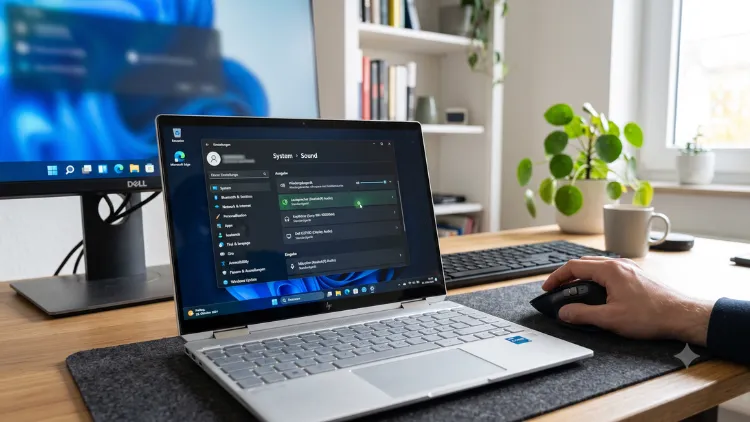
Wenn plötzlich der Ton aus den falschen Lautsprechern kommt oder das neue Bluetooth-Headset ignoriert wird, liegt das fast immer am gleichen Punkt: Windows hat ein anderes Gerät als Standard gesetzt, als Sie eigentlich nutzen wollten. Das passiert öfter, als man denkt – gerade nach einem Windows-Update oder wenn Sie zwischen Kopfhörern, Lautsprechern und einem Monitor mit HDMI-Ton hin- und herwechseln. Die gute Nachricht: Das Standardwiedergabegerät lässt sich in wenigen Schritten festlegen, sowohl unter Windows 11 als auch unter Windows 10. Dieser Beitrag zeigt Ihnen alle gängigen Wege dorthin.
Kurz gesagt: Öffnen Sie mit Windows-Taste + I die Einstellungen, gehen Sie zu System und dann zu Sound. Im Bereich Ausgabe wählen Sie Ihr gewünschtes Gerät aus der Liste oder dem Dropdown-Menü aus – Windows setzt es sofort als Standard.
Was das Standardwiedergabegerät eigentlich macht
Bevor es an die Praxis geht, kurz zur Einordnung: Das Standardwiedergabegerät ist zuständig für sämtliche Audioausgabe, die nicht speziell anders zugewiesen ist – also Musik, Videos, Systemtöne, YouTube im Browser, eigentlich fast alles. Windows unterscheidet das aber von einem zweiten, oft übersehenen Wert: dem Standard-Kommunikationsgerät.
Das kommt speziell bei Telefonie- und Videokonferenz-Apps wie Microsoft Teams, Zoom oder Skype zum Einsatz. Beide Einstellungen lassen sich unabhängig voneinander festlegen. Praktisch, wenn Sie etwa Musik über die Lautsprecher hören, Meetings aber lieber über das Headset führen.
Ein Rechner verwaltet heute meist mehrere Audiogeräte gleichzeitig: interne Notebook-Lautsprecher, externe Boxen, ein USB-Headset, vielleicht ein Bluetooth-Kopfhörer, dazu der Monitor mit HDMI-Ausgang. Windows entscheidet automatisch, welches davon aktiv ist – und trifft dabei nicht immer die Wahl, die Sie sich wünschen würden.
Standardgerät über die Windows-Einstellungen festlegen (Windows 11)
Der zuverlässigste Weg führt über die moderne Einstellungen-App. So geht’s:
- Drücken Sie Windows-Taste + I, um die Einstellungen zu öffnen.
- Klicken Sie links auf System.
- Wählen Sie Sound.
- Im Bereich Ausgabe sehen Sie alle verfügbaren Geräte über Optionsfelder (Radio Buttons).
- Klicken Sie auf das gewünschte Gerät – schon ist es als Standard gesetzt.
- Über den kleinen Pfeil daneben öffnen Sie die Geräteeigenschaften. Dort finden Sie auch die Option, das Gerät zusätzlich als Standard-Kommunikationsgerät festzulegen.
Ehrlich gesagt ist das der Weg, den ich den meisten empfehle. Er ist übersichtlich, zeigt sofort alle angeschlossenen Geräte, und Sie sehen auf einen Blick, welches gerade aktiv ist.
Schneller Wechsel über die Taskleiste
Für den schnellen Wechsel zwischendurch – etwa wenn Sie kurz vom Lautsprecher auf den Kopfhörer umschalten wollen – lohnt sich der Umweg über die Einstellungen nicht. Windows 11 bietet dafür einen direkten Zugriff:
- Klicken Sie auf das Lautsprechersymbol unten rechts in der Taskleiste.
- Neben dem Lautstärkeregler erscheint ein kleiner Pfeil.
- Klicken Sie darauf – eine Liste aller verfügbaren Ausgabegeräte öffnet sich.
- Wählen Sie das gewünschte Gerät aus. Windows wechselt sofort.
Das spart Zeit und ist genau der Weg, den ich selbst am häufigsten nutze, wenn ich zwischen Notebook-Lautsprechern und einem angeschlossenen Monitor mit HDMI-Ton hin- und herspringe.
Die klassische Systemsteuerung – für mehr Kontrolle
Auch wenn Microsoft die neuen Einstellungen längst als Hauptweg vorgesehen hat: Die alte Soundsteuerung aus der klassischen Systemsteuerung gibt es 2026 immer noch, und sie bietet ein paar Detailoptionen, die in der modernen Oberfläche fehlen. Manche Nutzer, gerade mit langjähriger Windows-Erfahrung, greifen aus Gewohnheit lieber dorthin.
- Drücken Sie Windows-Taste + R.
- Geben Sie
mmsys.cplein und bestätigen Sie mit Enter. - Es öffnet sich das Fenster Sound mit dem Reiter Wiedergabe.
- Alle angeschlossenen Geräte werden hier aufgelistet, das aktive Gerät trägt ein grünes Häkchen.
- Rechtsklick auf das gewünschte Gerät, dann Als Standardgerät festlegen wählen.
- Optional zusätzlich Als Standard-Kommunikationsgerät festlegen anklicken.
- Mit OK oder Übernehmen bestätigen.
Dieser Befehl (mmsys.cpl) funktioniert übrigens identisch unter Windows 10 – das ist einer der wenigen Fälle, wo sich beide Systeme wirklich nichts schenken.
So geht’s unter Windows 10
Windows 10 teilt die Audiosteuerung stärker zwischen der modernen Einstellungen-App und der klassischen Soundsteuerung auf. Über die Einstellungen läuft es so:
- Öffnen Sie die Einstellungen mit Windows-Taste + I.
- Klicken Sie auf System, dann auf Sound.
- Unter Ausgabe finden Sie das Dropdown-Menü Ausgabegerät auswählen.
- Wählen Sie dort das gewünschte Gerät aus der Liste.
Windows 10 übernimmt die Auswahl sofort als neuen Standard. Alternativ funktioniert auch hier der Rechtsklick auf das Lautsprechersymbol in der Taskleiste, gefolgt von Soundeinstellungen öffnen oder direkt Sounds, um in die klassische Ansicht mit dem Reiter Wiedergabe zu gelangen. Der direkte Pfeil zum schnellen Gerätewechsel, den Windows 11 bietet, fehlt hier allerdings.
Übersicht: Die Wege im Vergleich
| Methode | Windows 11 | Windows 10 | Geeignet für |
|---|---|---|---|
| Einstellungen-App (System > Sound) | Ja | Ja | Detaillierte Auswahl, Geräteeigenschaften |
| Taskleisten-Pfeil neben Lautstärke | Ja | Nein | Schnellen Wechsel im Alltag |
| Klassische Soundsteuerung (mmsys.cpl) | Ja | Ja | Erweiterte Optionen, Kommunikationsgerät |
| App-Lautstärke und Geräteeinstellungen | Ja | Ja | Pro-App-Zuweisung eines Geräts |
Typische Probleme und wie Sie sie lösen
Ich sehe das regelmäßig bei Lesern: Das Standardgerät ist korrekt gesetzt, trotzdem bleibt es still. Ein paar Ursachen tauchen dabei immer wieder auf.
Kein Ton trotz richtigem Standardgerät. Prüfen Sie zuerst, ob das Gerät stummgeschaltet ist – sowohl über den Windows-Lautstärkeregler als auch über einen eventuell vorhandenen physischen Mute-Schalter am Gerät selbst. Werfen Sie außerdem einen Blick in den Lautstärkemixer (Rechtsklick auf das Lautsprechersymbol > Lautstärkemixer öffnen): Steht die Lautstärke für die betroffene App dort auf null, bringt die beste Standardeinstellung nichts.
Hilft das nicht, starten Sie den Audiodienst neu: Windows + R, services.msc eingeben, den Eintrag Windows Audio suchen, Rechtsklick, Neu starten.
Gerät fehlt komplett in der Liste. Häufigster Grund: Deaktivierte Geräte werden standardmäßig ausgeblendet. In der klassischen Soundsteuerung (mmsys.cpl) können Sie per Rechtsklick auf einen leeren Bereich der Liste Deaktivierte Geräte anzeigen aktivieren.
Windows-Update setzt die Auswahl zurück. Das kommt tatsächlich vor, besonders nach größeren Feature-Updates. Windows behält Audioeinstellungen inzwischen zuverlässiger bei als noch vor ein paar Jahren, ganz ausgeschlossen ist ein Reset aber nicht. Deshalb: Nach jedem größeren Update kurz nachsehen, ob das grüne Häkchen noch beim richtigen Gerät sitzt.
Bluetooth-Kopfhörer verhalten sich seltsam. Ein Klassiker, den ich oft erlebe: Sie stellen den Kopfhörer als Standard ein, doch sobald eine App das Mikrofon nutzt (etwa Teams), wechselt Windows automatisch in ein minderwertiges Freisprechprofil (HFP/HSP) – der Klang wird spürbar schlechter.
Grund ist, dass Bluetooth-Headsets zwei Profile mitbringen: ein Stereoprofil mit guter Musikqualität, aber ohne Mikrofon, und ein Freisprechprofil mit Mikrofon, aber reduzierter Klangqualität. Für reine Musikwiedergabe wählen Sie deshalb bewusst das Stereoprofil als Standard.
App-spezifische Geräte statt eines einzigen globalen Standards
Ein Feature, das viele gar nicht kennen: Sie müssen nicht jedes Mal die globale Standardeinstellung ändern, nur weil eine einzelne App ein anderes Gerät nutzen soll. Windows 11 erlaubt es, jeder laufenden Anwendung ein eigenes Ausgabegerät zuzuweisen.
- Öffnen Sie Einstellungen > System > Sound.
- Scrollen Sie zu Erweitert und klicken Sie auf App-Lautstärke und Geräteeinstellungen.
- Wählen Sie für jede aktive App unter Ausgabe das gewünschte Gerät.
So läuft zum Beispiel Spotify weiterhin über die Lautsprecher, während ein Videocall gleichzeitig über das Headset geht. Das reicht oft schon, um sich den ständigen manuellen Wechsel zu sparen. Nur ein Detail dabei: In dieser Liste tauchen nur Apps auf, die gerade laufen – starten Sie die betreffende Anwendung also zuerst, bevor Sie die Einstellungen öffnen.
Bei einigen Programmen, etwa Spotify selbst, gibt es zudem eigene Audioeinstellungen innerhalb der App, die Vorrang vor der Windows-Systemeinstellung haben – das kann für Verwirrung sorgen, wenn die Windows-Einstellung plötzlich wirkungslos scheint.
Am Ende ist die Konfiguration des Standardwiedergabegeräts kein großes technisches Kunststück – die eigentliche Herausforderung ist eher, den richtigen der mehreren Wege für die eigene Situation zu finden. Wer nur gelegentlich zwischen zwei Geräten wechselt, kommt mit dem Taskleisten-Pfeil oder den Einstellungen locker aus.
Wer regelmäßig zwischen mehreren Audiogeräten jongliert, für den lohnt sich ein Blick auf kostenlose Tools wie SoundSwitch, das den Wechsel per Tastenkombination erlaubt, ohne überhaupt ein Windows-Menü öffnen zu müssen.
