
Ruckelnde Spiele, ein stotterndes YouTube-Video, ein Desktop, der sich anfühlt wie durch Sirup gezogen – das kennt fast jeder. Und die Grafikkarte ist dabei oft gar nicht das Problem. Ehrlich gesagt sehe ich das ständig: Leute kaufen sich eine neue GPU, obwohl schon ein paar Klicks in den Windows-Einstellungen gereicht hätten.
In diesem Beitrag zeige ich Ihnen, welche Einstellungen unter Windows 11 und Windows 10 wirklich etwas bringen – ohne neue Hardware, ohne Voodoo.
Warum Windows die Grafikleistung oft ausbremst
Windows priorisiert von Haus aus Energieeffizienz, nicht maximale Leistung. Das macht auf einem Laptop im Akkubetrieb Sinn, ist aber Gift für alles, was mit Grafik zu tun hat. Die GPU arbeitet dabei nie allein – Prozessor, Arbeitsspeicher, Datenträger und die installierten Treiber hängen alle mit drin.
Fehlt es an RAM, muss Windows Daten auf die Festplatte oder SSD auslagern. Das bremst dann auch die Grafik aus, weil Texturen und Assets nicht schnell genug nachgeladen werden. Klingt banal, ist in der Praxis aber einer der häufigsten Gründe für Ruckler.
Treiber aktualisieren – der wichtigste Schritt überhaupt
Das ist mein erster Griff bei jedem Leistungsproblem. Veraltete Treiber bringen keine Optimierungen für neuere Spiele mit und verursachen gelegentlich sogar Fehler.
- Bei NVIDIA-Karten: Laden Sie den Treiber über die GeForce-Experience-App oder direkt über (https://www.nvidia.com/de-de/drivers/) herunter. Wählen Sie bei der Installation „Benutzerdefiniert“ und dann „Saubere Installation“, damit alte Treiberreste komplett verschwinden.
- Bei AMD-Karten: Nutzen Sie die AMD-Software „Adrenalin Edition“ über (https://www.amd.com/de/support). Unter „Einstellungen“ → „Updates“ finden Sie neue Versionen.
- Bei Intel-Grafik (Arc, Iris Xe, UHD): Der Intel Driver & Support Assistant erledigt die Prüfung automatisch.
Nach der Installation immer neu starten. Klingt selbstverständlich, wird aber gerne vergessen – und dann funktioniert der neue Treiber nur halb.
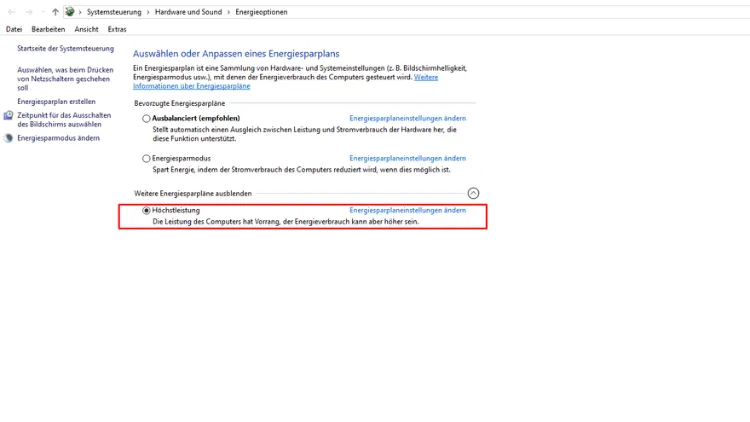
Energieplan umstellen: Höchstleistung statt Ausgeglichen
Windows wählt standardmäßig einen ausgeglichenen Energieplan. Auf einem Desktop-PC ist das schlicht unnötig.
So geht’s:
- Windows-Taste + R drücken,
powercfg.cpleingeben, Enter. - „Höchstleistung“ aus der Liste auswählen.
- Bei Laptops zusätzlich am Netzteil betreiben – im Akkubetrieb drosselt Windows die GPU sonst zusätzlich.
Das klingt nach einer Kleinigkeit. Ist es aber nicht. Gerade bei Laptops mit dedizierter Grafikkarte macht das oft einen spürbaren Unterschied bei den Bildwiederholraten.
Hardwarebeschleunigte GPU-Planung aktivieren
Diese Funktion – auch HAGS genannt (Hardware-Accelerated GPU Scheduling) – verlagert Planungsaufgaben von der CPU auf die GPU. Das kann die Latenz verringern und für stabilere Bildraten sorgen.
Voraussetzungen: Eine dedizierte Grafikkarte, die das unterstützt (Nvidia ab GeForce GTX 1000er-Serie mit Treiber 451.48 oder neuer, AMD ab Radeon RX 5600/5700 mit Adrenalin 2020 Edition ab Version 20.5.1), sowie Windows 11 in Version 22H2 oder neuer.
So aktivieren Sie es:
- Einstellungen → System → Bildschirm → Grafik.
- Unter „Erweiterte Grafikeinstellungen“ den Schieberegler bei „Hardwarebeschleunigte GPU-Planung“ umlegen.
- Neustart durchführen.
Bei moderner Hardware bringt das oft messbare Vorteile. Bei älteren Karten oder Treibern kann es in seltenen Fällen aber auch Ruckler oder Kompatibilitätsprobleme geben. Wenn nach der Aktivierung etwas komisch läuft, einfach wieder deaktivieren. Mehr Aufwand ist das nicht.
GPU-Präferenz für einzelne Programme festlegen
Laptops mit zwei Grafikeinheiten – einer sparsamen Intel- oder AMD-Grafik plus einer leistungsstarken dedizierten GPU – wählen nicht immer automatisch die richtige für jede Anwendung. Das führt dazu, dass ein Spiel plötzlich auf der schwachen Grafik läuft, obwohl die starke daneben ungenutzt bleibt.
- Einstellungen → System → Bildschirm → Grafik.
- Unter „Benutzerdefinierte Optionen für Apps“ die gewünschte App oder das Spiel auswählen und auf „Optionen“ klicken.
- „Hohe Leistung“ auswählen, damit die dedizierte GPU verwendet wird.
Das passiert öfter, als man denkt, gerade bei Business-Laptops wie dem Dell XPS 13 9310, die eigentlich fürs Büro gedacht sind und trotzdem gelegentlich ein Spiel oder eine Videobearbeitung stemmen sollen.
Spielmodus und Xbox Game Bar richtig einstellen
Der Spielmodus priorisiert laufende Spiele gegenüber Hintergrundprozessen. Zu finden unter Einstellungen → Gaming → Spielmodus. Einfach aktivieren.
Was viele nicht wissen: Die Xbox Game Bar selbst kostet unter Umständen Leistung, vor allem wenn im Hintergrund aufgezeichnet wird. Wer sie nicht braucht, deaktiviert sie unter Einstellungen → Gaming → Xbox Game Bar. Das spart Ressourcen und verhindert, dass unnötig Aufnahmen im Hintergrund mitlaufen.
Optimierungen für Fensterspiele und Auto-HDR
Viele aktuelle Spiele laufen nicht mehr im klassischen Vollbildmodus, sondern im randlosen Fenstermodus – praktisch, weil man schneller zwischen Spiel, Browser und Discord wechseln kann. Windows 11 bietet dafür „Optimierungen für Spiele im Fenster“, zu finden unter Einstellungen → System → Bildschirm → Grafik → Standardeinstellungen. Laut (https://support.microsoft.com/de-de/windows/optimierungen-für-fensterspiele-in-windows-11-3f006843-2c7e-4ed0-9a5e-f9389e535952) wird diese Option automatisch aktiviert, sobald Sie Auto-HDR einschalten – wer sie separat deaktivieren möchte, muss also zuerst Auto-HDR abschalten.
Auto-HDR selbst finden Sie unter Einstellungen → System → Bildschirm → HDR. Vorausgesetzt, Ihr Monitor unterstützt HDR, wandelt Windows kompatible Spiele automatisch um. Das reicht oft schon, um sichtbar mehr Kontrast und Farbtiefe herauszuholen, ganz ohne dass das Spiel selbst HDR mitbringen muss.
Bildwiederholrate und Monitor-Einstellungen prüfen
Ein Punkt, der regelmäßig übersehen wird: Viele gute Monitore laufen jahrelang auf 60 Hz, weil niemand die Einstellung anfasst. Ein Gaming-Monitor wie der ASUS TUF Gaming VG27AQ schafft 165 Hz – aber nur, wenn Windows das auch weiß.
- Einstellungen → System → Bildschirm → Erweiterte Anzeigeeinstellungen.
- Die höchste verfügbare Hertz-Zahl auswählen.
- Bei Bildschirmflackern einfach auf den letzten stabilen Wert zurückgehen – Windows setzt die Einstellung nach ein paar Sekunden ohnehin automatisch zurück, wenn nichts bestätigt wird.
Ältere Monitore, etwa ein Samsung SyncMaster S22B350, schaffen ohnehin nur 60 Hz. Da hilft dann kein Trick – das ist reine Hardwaregrenze.
DirectStorage und Hintergrundprozesse
Windows 11 bringt mit DirectStorage eine Funktion mit, die Ladezeiten in kompatiblen Spielen spürbar verkürzt. Vorausgesetzt wird eine NVMe-SSD wie eine Samsung 980 Pro oder eine WD Black SN850X, zusammen mit einer kompatiblen Grafikkarte. Prüfen lässt sich das unter Einstellungen → System → Speicher, ob die Spiele tatsächlich auf einer NVMe-SSD liegen.
Ein Blick in den Task-Manager (Strg + Umschalt + Esc) lohnt sich außerdem immer. Unter „Leistung“ sehen Sie, wie stark GPU, CPU und RAM tatsächlich ausgelastet sind. Läuft im Hintergrund noch ein Chrome mit zwanzig Tabs oder eine Cloud-Sync-Software wie OneDrive im Dauerbetrieb, kostet das messbar Leistung. Vor dem Spielen oder vor rechenintensiven Aufgaben unnötige Programme einfach schließen.
Windows-Updates nicht dauerhaft blockieren
Kontraintuitiv, aber wahr: Aktuelle Windows-Updates verbessern häufig die Grafikleistung, weil Microsoft regelmäßig Optimierungen für GPU-Scheduler, DirectX und den Anzeigestapel nachliefert. Wer Updates aus Angst vor Problemen dauerhaft blockiert, verpasst also eher Leistungsgewinne als dass er sich schützt.
Einstellungen → Windows Update → „Nach Updates suchen“, installieren, neu starten. Mehr braucht es nicht.
Kühlung nicht unterschätzen
Die beste Software-Optimierung bringt wenig, wenn die GPU thermisch am Limit läuft. Bei zu hohen Temperaturen reduziert die Grafikkarte automatisch ihren Takt – Thermal Throttling nennt sich das. GPU-Temperaturen sollten unter Last dauerhaft unter 85 °C bleiben. Staub auf CPU- und GPU-Lüftern reduziert den Luftstrom erheblich, deshalb hilft schon eine regelmäßige Reinigung mit Druckluft mehr, als man denkt.
Wer es genauer wissen will, überwacht die Werte mit MSI Afterburner oder testet die Stabilität mit 3DMark oder FurMark für mindestens 15 Minuten am Stück.
Am Ende ist es meistens eine Kombination: aktuelle Treiber, der richtige Energieplan, aktivierte GPU-Planung, ein sinnvoll gesetzter Spielmodus und etwas Aufräumarbeit bei Hintergrundprozessen. Neue Hardware braucht es dafür in den seltensten Fällen – die Reserven stecken meistens schon im System, man muss sie nur freischalten.
