
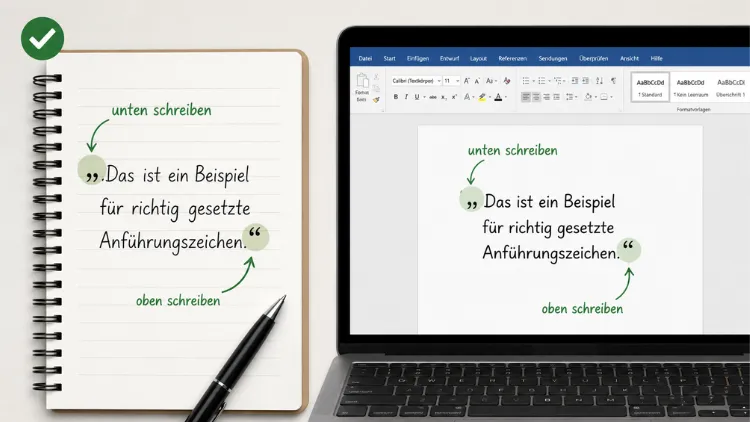
Deutsche Anführungszeichen sehen anders aus als die geraden „Zoll-Striche“, die auf jeder Tastatur direkt verfügbar sind. Unten ein Häkchen, oben zwei Kommas auf Kopfhöhe – so gehört es sich typografisch. Nur: Auf der QWERTZ-Tastatur gibt es dafür keine eigene Taste.
Das führt dazu, dass die meisten Menschen einfach die englischen Anführungszeichen nehmen, weil sie schneller griffbereit sind. Ehrlich gesagt mache ich das in schnellen Notizen auch. Aber sobald es um Angebote, Briefe oder Texte geht, die jemand liest, lohnt sich der kleine Umweg.
Warum es überhaupt zwei Varianten gibt
Im Deutschen gilt die Anordnung „unten und oben“ – Fachleute nennen das auch 99-66-Form. Das öffnende Zeichen sitzt auf der Grundlinie, das schließende oben, ähnlich wie zwei kleine 99er.
Das unterscheidet sich vom Englischen, wo beide Zeichen oben stehen (“ „), und von den französischen Guillemets (»…« oder «…»), die in manchen Verlagen ebenfalls verwendet werden. Für Standardtexte im deutschsprachigen Raum sind die unten-oben-Zeichen die richtige Wahl, gerade bei Geschäftsbriefen nach DIN 5008.
Windows: Der Alt-Code-Klassiker
Unter Windows 11 und Windows 10 lassen sich die Zeichen über den Nummernblock erzeugen. Das funktioniert grundsätzlich in jedem Programm, das Unicode-Eingaben verarbeitet.
- Alt-Taste gedrückt halten
- Auf dem Ziffernblock 0132 eingeben – das ergibt „
- Alt-Taste loslassen
- Für das schließende Zeichen: Alt gedrückt halten, 0147 eingeben, loslassen – das ergibt „
Wichtig dabei: Num Lock muss aktiv sein, sonst passiert gar nichts oder es wird ein Navigationsbefehl ausgelöst. Und die Eingabe muss über den Nummernblock erfolgen, nicht über die Zahlenreihe oben in der Tastatur. Das ist der Punkt, an dem es bei Laptops ohne separaten Ziffernblock hakt – dazu gleich mehr.
Wer keinen Ziffernblock hat, kann trotzdem den Unicode-Weg nutzen: Tippen Sie 201e (für „) direkt in den Text, markieren Sie die vier Zeichen und drücken Sie Alt + C. Word wandelt das dann automatisch in das richtige Zeichen um. Das gleiche Prinzip gilt für 201c beim schließenden Zeichen. Klingt kompliziert, geht aber nach zweimal Üben ziemlich flott von der Hand.
Alternativ gibt es die Windows-Zeichentabelle. Einfach im Startmenü „Zeichentabelle“ eingeben, das Anführungszeichen suchen, kopieren und einfügen. Das ist der langsamste, aber zuverlässigste Weg – gut für den Notfall, wenn man sich an keinen Code erinnert.
Word und LibreOffice: AutoKorrektur macht die Arbeit für Sie
Der bequemste Weg ist aus meiner Sicht die AutoKorrektur-Funktion. In Microsoft Word finden Sie sie unter Datei → Optionen → Dokumentprüfung → AutoKorrektur-Optionen → AutoFormat während der Eingabe. Dort aktivieren Sie „Gerade Anführungszeichen durch typografische ersetzen“ und stellen die Sprache auf Deutsch. Danach setzt Word bei jedem Shift+2 automatisch die richtigen deutschen Zeichen – ohne dass Sie an Alt-Codes denken müssen.
In LibreOffice Writer ist der Weg ähnlich: Extras → AutoKorrektur-Optionen → Lokalisierte Optionen, dort die deutschen Anführungszeichen als Standard hinterlegen. Das reicht oft schon, und Sie müssen sich um nichts mehr kümmern.
Praktisch ist auch eine eigene AutoKorrektur-Regel: Tippen Sie zum Beispiel ,, (zwei Kommata) und lassen Sie Word das automatisch durch „ ersetzen, sowie '' (zwei Apostrophe) für „. Das spart Zeit und verhindert Tippfehler, gerade wenn Sie viele Texte mit Zitaten schreiben.
Mac: Deutlich schneller als unter Windows
Am Mac ist die Eingabe angenehmer gelöst, das muss man neidlos anerkennen. Mit deutschem Tastaturlayout:
| Zeichen | Tastenkombination |
|---|---|
| „ (unten, öffnend) | Alt (Option) + ^ |
| “ (oben, schließend) | Alt (Option) + 2 |
| ‚ (einfach, unten) | Alt + # |
| ’ (einfach, oben) | Alt + Shift + 2 |
Das kleine Dach-Zeichen (Zirkumflex) liegt oben links neben der Tabulator-Taste. Wichtig ist, dass in den Systemeinstellungen unter Tastatur → Eingabequellen wirklich „Deutsch“ ausgewählt ist – bei internationalem oder US-Layout liegen die Kombinationen anders, und dann funktioniert es nicht wie beschrieben. Das passiert öfter, als man denkt, gerade bei importierten oder gebraucht gekauften MacBooks.
Linux: Über Unicode-Eingabe
Unter den meisten Linux-Distributionen mit GTK- oder Qt-Oberfläche funktioniert die direkte Unicode-Eingabe: Strg + Shift + U gedrückt halten, dann 201e für „ beziehungsweise 201c für “ eingeben und mit Enter bestätigen.
Das ist nicht in jeder Anwendung identisch, weil manche Terminals oder Editoren eigene Tastenkürzel-Belegungen mitbringen. Im Zweifel hilft ein Blick in die Einstellungen der jeweiligen Distribution.
Smartphone: iOS und Android
Auf dem iPhone reicht es meist, die Anführungszeichen-Taste in der Tastatur gedrückt zu halten – dann erscheint ein kleines Menü mit den Varianten, aus dem Sie „ und “ auswählen können. Bei Android-Tastaturen wie Gboard funktioniert es ähnlich über die Optionstaste, allerdings je nach Hersteller und Tastatur-App unterschiedlich.
Wer die Zeichen häufiger braucht, kann sich in den Tastatureinstellungen eine Textersetzung anlegen, zum Beispiel ,, für „ – das spart auf Dauer eine Menge Wischen.
Wenn gar nichts klappt: Copy-paste als Rettungsanker
Manchmal will keine der Methoden funktionieren, etwa in Remote-Desktop-Sitzungen oder in bestimmten Webformularen, wo Alt-Codes je nach Client anders verarbeitet werden. Dann bleibt der pragmatische Weg: Zeichen aus einem anderen Dokument oder aus dieser Anleitung kopieren („ “ ‚ ‚) und an der gewünschten Stelle einfügen.
Nicht elegant, aber zuverlässig, und in der Praxis nutze ich das selbst gelegentlich, wenn eine Alt-Kombination in einer VPN-Sitzung mal wieder nicht greift.
Warum sich der Aufwand lohnt
Gerade Anführungszeichen fallen in gedruckten oder professionell wirkenden Texten schnell auf – bei Verträgen, Angeboten oder Broschüren gelten sie in der Typografie als Fehler.
Die korrekten Zeichen unten und oben brauchen zwar am Anfang etwas Übung, aber nach der einmaligen Einrichtung der AutoKorrektur in Word oder der Textersetzung auf dem Smartphone erledigt sich das quasi von selbst. Die paar Minuten Einrichtung zahlen sich über Jahre hinweg aus, wenn man regelmäßig Texte verfasst.
Weiterführende Informationen zu Tastaturlayouts und Zeicheneingabe unter Windows finden Sie auch bei (https://learn.microsoft.com).
