
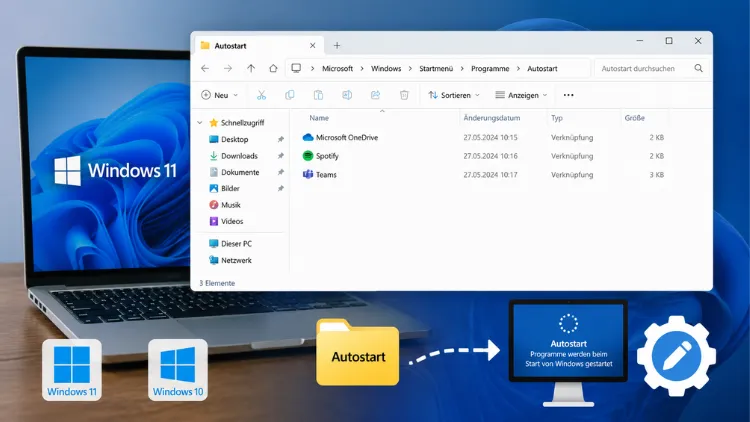
Jeder kennt das: Der PC braucht plötzlich viel länger zum Hochfahren als noch vor ein paar Monaten. Meistens steckt dahinter kein Defekt, sondern schlicht zu viele Programme, die sich beim Systemstart automatisch mit einschalten. Der Autostart-Ordner ist dafür einer der zentralen Orte – und ehrlich gesagt, den kennen viele Nutzer gar nicht, obwohl er seit Windows 8 fester Bestandteil des Systems ist.
Ich zeige Ihnen, wo Sie ihn unter Windows 11 und Windows 10 finden, wie Sie ihn öffnen und wie Sie damit Programme gezielt hinzufügen oder wieder loswerden.
Was der Autostart-Ordner eigentlich macht
Der Autostart-Ordner ist im Grunde eine simple Sache: Alles, was als Verknüpfung darin liegt, wird beim Anmelden automatisch gestartet. Kein Zauberwerk, keine komplizierte Logik – einfach ein Ordner voller Shortcuts, die Windows beim Login abarbeitet.
Das Feature gibt es unter Windows 11 genauso wie unter Windows 10, technisch hat sich zwischen den beiden Versionen an dieser Stelle nichts verändert.
Wichtig ist: Es gibt nicht nur einen, sondern zwei solcher Ordner. Der eine gilt nur für Ihr eigenes Benutzerkonto, der andere für alle Benutzer des Rechners. Das wird oft durcheinandergebracht, gerade wenn mehrere Personen denselben PC nutzen.
| Ordner | Pfad | Gilt für |
|---|---|---|
| Benutzerspezifisch | C:\Users\BENUTZERNAME\AppData\Roaming\Microsoft\Windows\Start Menu\Programs\Startup | Nur das aktuell angemeldete Konto |
| Gemeinsam (Common Startup) | C:\ProgramData\Microsoft\Windows\Start Menu\Programs\Startup | Alle Konten auf diesem PC |
Für den gemeinsamen Ordner brauchen Sie übrigens Administratorrechte, wenn Sie etwas ändern wollen. Das ist Absicht, damit nicht jeder x-beliebige Benutzerkonto Programme für alle anderen mitstartet.
Autostart-Ordner per Shell-Befehl öffnen – der schnellste Weg
Wenn Sie mich fragen: Das ist mit Abstand die bequemste Methode, und die nutze ich selbst am häufigsten.
- Drücken Sie Windows-Taste + R, damit sich das Ausführen-Fenster öffnet.
- Tippen Sie
shell:startupein und bestätigen Sie mit Enter. - Der Explorer öffnet sich direkt im persönlichen Autostart-Ordner.
Für den gemeinsamen Ordner funktioniert es fast genauso, nur mit einem anderen Befehl:
- Windows-Taste + R öffnen.
shell:common startupeingeben und bestätigen.- Der Ordner für alle Benutzer öffnet sich – vorausgesetzt, Sie sind als Administrator angemeldet, sonst bekommen Sie eine Fehlermeldung.
Das Praktische an dieser Methode: Sie müssen weder Ihren Benutzernamen kennen noch sich durch versteckte Ordner klicken. Windows löst den richtigen Pfad automatisch auf.
Über den Datei-Explorer manuell zum Ordner navigieren
Manchmal haben Sie schon ein Explorer-Fenster offen und wollen nicht extra den Ausführen-Dialog bemühen. Auch das geht.
Öffnen Sie den Explorer mit Windows + E und geben Sie in die Adressleiste einen dieser Pfade ein:
- Für Ihr eigenes Konto:
%appdata%\Microsoft\Windows\Start Menu\Programs\Startup - Für alle Benutzer:
%programdata%\Microsoft\Windows\Start Menu\Programs\Startup
Diese Prozentzeichen-Variablen sind Umgebungsvariablen – Windows setzt automatisch den passenden Pfad für Ihren PC ein. Das erspart Ihnen das manuelle Eintippen des Benutzernamens.
Wenn Sie stattdessen den vollen Pfad direkt eingeben wollen, etwa C:\Users\Anna\AppData\Roaming\Microsoft\Windows\Start Menu\Programs\Startup, stoßen Sie auf ein Problem: Der AppData-Ordner ist standardmäßig versteckt. Das passiert öfter, als man denkt – Nutzer suchen den Ordner händisch und finden nichts, weil die Ansicht ausgeblendete Elemente unterschlägt.
So blenden Sie versteckte Ordner ein:
- Windows 11: Im Explorer oben auf Anzeigen klicken, dann Einblenden und den Haken bei Ausgeblendete Elemente setzen.
- Windows 10: Im Reiter Ansicht das Kästchen Ausgeblendete Elemente aktivieren.
Danach taucht der AppData-Ordner ganz normal in der Ordnerstruktur auf.
Programme zum Autostart hinzufügen
Ein Programm manuell in den Autostart zu legen, ist in wenigen Schritten erledigt:
- Suchen Sie die EXE-Datei des gewünschten Programms, zum Beispiel im Installationsordner unter
C:\Program Files. - Rechtsklick auf die Datei, dann Verknüpfung erstellen wählen.
- Die neu erstellte Verknüpfung per Drag-and-Drop oder mit Strg+C / Strg+V in den mit
shell:startupgeöffneten Ordner verschieben. - Beim nächsten Neustart wird das Programm automatisch mitgeladen.
Wichtig dabei: Legen Sie niemals die Originaldatei selbst in den Ordner, sondern immer nur eine Verknüpfung. Das ist Standard, aber ich sehe das regelmäßig falsch gemacht – Nutzer verschieben die komplette EXE, und dann funktioniert im schlimmsten Fall das Programm an seinem ursprünglichen Speicherort nicht mehr richtig.
Viele Programme bringen diese Option auch gleich in den eigenen Einstellungen mit, meistens unter einem Punkt wie „Mit Windows starten“. Das ist dann sogar der sauberere Weg, weil sich das Programm selbst korrekt registriert.
Programme aus dem Autostart wieder entfernen
Genauso einfach wie das Hinzufügen ist das Löschen:
- Autostart-Ordner mit
shell:startupöffnen. - Die Verknüpfung des Programms suchen, das nicht mehr automatisch starten soll.
- Rechtsklick → Löschen, oder einfach die Entf-Taste drücken.
Keine Sorge, das Programm selbst bleibt auf dem PC installiert. Es wird lediglich nicht mehr automatisch mitgestartet, Sie können es weiterhin ganz normal per Doppelklick öffnen.
Eine Alternative, die ich in der Praxis oft bevorzuge: Statt zu löschen, deaktivieren Sie den Eintrag über den Task-Manager. Das ist reversibel, falls Sie sich später umentscheiden.
Autostart-Programme über den Task-Manager verwalten
Der physische Ordner ist zwar der Klassiker, aber längst nicht die einzige Stelle, an der Windows Autostart-Einträge verwaltet. Viele Programme registrieren sich stattdessen über die Windows-Registrierung und tauchen im Ordner gar nicht auf.
So gehen Sie über den Task-Manager vor:
- Strg + Umschalt + Esc drücken, um den Task-Manager zu öffnen.
- Zum Reiter Autostart-Apps wechseln (in älteren Windows-10-Builds heißt der Reiter schlicht „Autostart“).
- Hier sehen Sie alle Programme, die beim Systemstart geladen werden – inklusive einer Einschätzung, wie stark sie den Startvorgang verlangsamen.
- Rechtsklick auf den gewünschten Eintrag, dann Deaktivieren wählen.
Das reicht oft schon. Ich empfehle diesen Weg besonders, wenn Sie unsicher sind, ob ein Programm wichtig ist – deaktivieren lässt sich jederzeit rückgängig machen, löschen nicht immer so einfach.
Zusätzlich gibt es noch die Windows-Einstellungen: Einstellungen → Apps → Startup (bei Windows 11) beziehungsweise Apps → Autostart (Windows 10). Dort sehen Sie eine ähnliche Liste mit einem simplen Ein/Aus-Schalter pro Programm.
Wenn der Autostart-Ordner leer aussieht, obwohl Programme automatisch starten
Das ist ein Fall, der mir öfter unterkommt, als man denken würde: Der Autostart-Ordner ist praktisch leer, trotzdem starten mehrere Programme automatisch mit. Kein Grund zur Panik, das ist normal.
Der Grund: Viele Anwendungen – gerade größere Software wie Cloud-Speicher-Clients oder Kommunikationstools – tragen sich nicht über den Ordner ein, sondern direkt in der Registrierung. Die relevanten Registrierungspfade dafür sind:
HKEY_CURRENT_USER\Software\Microsoft\Windows\CurrentVersion\Run(nur aktueller Benutzer)HKEY_LOCAL_MACHINE\Software\Microsoft\Windows\CurrentVersion\Run(alle Benutzer)
Diese Einträge erscheinen trotzdem im Task-Manager unter Autostart-Apps, nur eben nicht als Datei im Ordner. Wenn Sie hier manuell etwas ändern wollen, sollten Sie vorsichtig sein – ein falscher Klick im Registrierungseditor kann schon mal für Ärger sorgen. Details zu den genauen Speicherorten und der korrekten Vorgehensweise erklärt Microsoft direkt in der offiziellen Dokumentation unter (https://learn.microsoft.com/de-de/windows/win32/setupapi/run-and-runonce-registry-keys).
Für die meisten Nutzer reicht aber der Task-Manager völlig aus, um Autostart-Programme im Griff zu behalten. Wer regelmäßig aufräumt und nur wirklich benötigte Programme automatisch starten lässt, spart sich am Ende jede Menge Wartezeit beim Hochfahren – und genau darum geht es bei der ganzen Sache eigentlich.
