
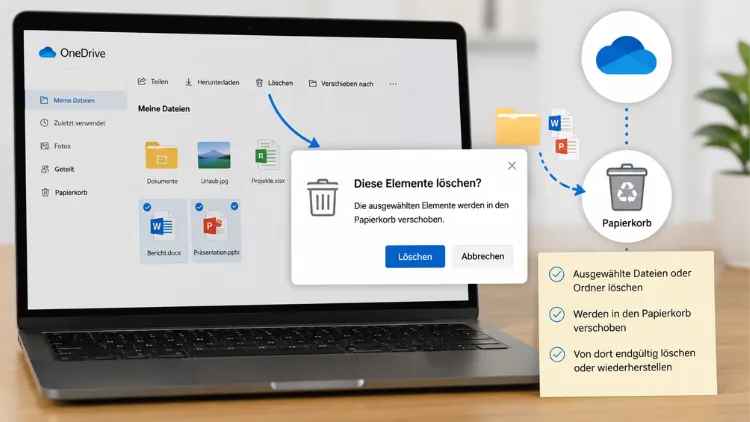
Sie löschen ein paar Fotos oder einen alten Projektordner, und plötzlich blockiert OneDrive und fragt nach, ob Sie das wirklich so meinen. Kein Fehler, keine Panik nötig. Das ist eine Schutzfunktion. Ich sehe das regelmäßig bei Nutzern, die zum ersten Mal größere Aufräumaktionen starten – und die meisten sind zunächst irritiert, weil sie so eine Rückfrage von Windows oder macOS nicht kennen.
Ich erkläre Ihnen hier, warum diese Meldung erscheint, was dahintersteckt und wie Sie damit umgehen, ohne aus Versehen wichtige Daten zu verlieren.
Warum OneDrive plötzlich nachfragt
OneDrive überwacht im Hintergrund, wie viele Dateien innerhalb kurzer Zeit gelöscht werden. Der Grund dafür ist simpel: Ein Massenlöschvorgang ist oft kein bewusster Klick, sondern die Folge eines Fehlers – zum Beispiel, wenn ein Sync-Ordner versehentlich verschoben wurde, eine externe Festplatte nicht angeschlossen ist oder eine Anwendung sich verhaspelt hat und aus Versehen ganze Verzeichnisse räumt. Damit genau das nicht unbemerkt in die Cloud durchschlägt, schaltet sich OneDrive dazwischen.
Standardmäßig liegt die Schwelle bei 200 Dateien innerhalb kurzer Zeit. Wird dieser Wert überschritten, taucht die Abfrage „Diese Elemente löschen?“ auf, verbunden mit zwei Optionen: die Löschung fortsetzen oder die lokalen Dateien wiederherstellen. Das gilt übrigens nicht nur, wenn Sie im Explorer per Hand löschen – auch über die Kommandozeile oder PowerShell ausgelöste Löschvorgänge werden erfasst. OneDrive schaut sich schlicht an, was am Ende im synchronisierten Ordner passiert, egal auf welchem Weg.
Das reicht oft schon, um den klassischen „Ups, das wollte ich gar nicht“-Moment zu verhindern.
Was genau passiert, wenn Sie bestätigen
Klicken Sie auf Löschen, werden die betroffenen Dateien sowohl lokal als auch in der Cloud entfernt und wandern in den OneDrive-Papierkorb. Dort bleiben sie in der Regel 30 Tage lang liegen, bei Geschäfts-, Schul- oder Unikonten kann diese Frist bis zu 93 Tage betragen, sofern der Administrator nichts anderes festgelegt hat.
Wird der Papierkorb sehr voll, räumt OneDrive die ältesten Einträge nach spätestens drei Tagen automatisch weg – das sollten Sie im Hinterkopf behalten, wenn Sie sich auf den Papierkorb als Sicherheitsnetz verlassen.
Wählen Sie stattdessen Dateien wiederherstellen, macht OneDrive die lokale Löschung rückgängig und die Dateien tauchen wieder in Ihrem Ordner auf. Praktisch, wenn Sie merken, dass da gerade etwas schiefgelaufen ist, bevor Sie den Haken gesetzt haben.
Ein Punkt, der oft übersehen wird: Wenn Sie ein Element löschen, das mit anderen geteilt wurde, verschwindet es für alle Beteiligten. Auch dabei fragt OneDrive üblicherweise noch einmal nach, bevor der Vorgang endgültig durchgeht.
Schnelle Checks, die oft sofort helfen
Bevor Sie die Meldung einfach wegklicken, lohnt sich ein kurzer Blick auf folgende Punkte:
- Prüfen, welcher Ordner betroffen ist. Öffnen Sie den Datei-Explorer und schauen Sie nach, ob es sich tatsächlich um den Ordner handelt, den Sie leeren wollten – nicht selten hat sich der Fokus verschoben, etwa weil ein übergeordnetes Verzeichnis markiert war.
- Kurz die Dateianzahl gegenchecken. Wirken 200+ Dateien plausibel für das, was Sie vorhatten? Bei einem einzelnen Foto-Ordner klingt das schnell realistisch, bei einem einzelnen Word-Dokument sollte das ein Alarmsignal sein.
- Bei Unsicherheit: „Wiederherstellen“ wählen. Im Zweifel ist die vorsichtige Variante immer die bessere. Sie können danach in Ruhe noch einmal gezielt löschen.
Ehrlich gesagt, die meiste Zeit ist der Vorgang völlig unproblematisch – Sie haben einfach nur mehr Dateien auf einmal entfernt, als OneDrive „gewohnt“ ist.
Wenn die Meldung ständig auftaucht, obwohl Sie nichts gelöscht haben
Das ist ein anderes, aber verwandtes Problem, das mir häufiger begegnet: Nutzer berichten, dass OneDrive laufend meldet, es seien Dateien entfernt worden, obwohl sie subjektiv gar nichts gemacht haben.
Meist steckt dahinter ein Ordner mit vielen temporären oder automatisch generierten Dateien, der zufällig in die OneDrive-Synchronisierung eingebunden wurde – etwa ein Downloadverzeichnis eines Programms, das ständig Dateien anlegt und wieder aufräumt.
Ein Blick in die OneDrive-Einstellungen unter Konto → Ordner auswählen zeigt, welche Verzeichnisse tatsächlich synchronisiert werden. Häufig lässt sich der Übeltäter dort schnell isolieren und aus der Synchronisierung herausnehmen.
Die Schwelle als Admin oder Poweruser anpassen
Wer OneDrive in einer Firmenumgebung verwaltet oder einfach selbst gern an den Stellschrauben dreht, kann den Schwellenwert über Gruppenrichtlinien verändern. Ohne eigene Konfiguration bekommen Nutzer eine Benachrichtigung, sobald sie innerhalb kurzer Zeit mehr als 200 Dateien löschen.
Über die entsprechende Richtlinie lässt sich die maximale Anzahl an Dateien festlegen, die ohne Bestätigung gelöscht werden dürfen, mit einem gültigen Wertebereich zwischen 1 und 100.000.
Das ist vor allem für IT-Abteilungen interessant, die etwa bei Massendatenbereinigungen nicht bei jedem zweiten Vorgang eine Nutzerrückfrage auslösen wollen. Details dazu finden Sie in der offiziellen Dokumentation auf (https://learn.microsoft.com).
Ein Nebeneffekt, den ich schon öfter erlebt habe: Wurde bei einer früheren Abfrage einmal „Dateien immer entfernen“ angehakt, erscheint die Warnung danach nicht mehr – auch nicht bei wirklich großen Löschaktionen. Falls Ihnen die Meldung also plötzlich fehlt, obwohl Sie sie erwarten würden, lohnt sich ein Blick in die OneDrive-Einstellungen unter dem Punkt für Benachrichtigungen.
Unterschiede zwischen Windows, Mac, Web und Smartphone
Je nach Gerät und Zugriffsweg verhält sich das Löschen leicht unterschiedlich, was für Verwirrung sorgen kann, wenn Sie zwischen PC und Handy wechseln.
| Zugriffsweg | Maximale Anzahl gleichzeitig löschbarer Dateien | Besonderheit |
|---|---|---|
| Windows Explorer | Kein festes Limit, aber Massenlösch-Warnung ab Schwellenwert | Reagiert auch auf PowerShell-Löschungen |
| macOS Finder | Kein festes Limit, Warnung analog zu Windows | Verschieben in den Papierkorb per Rechtsklick |
| OneDrive.com (Web) | Praktisch unbegrenzt | Auswahl per Kontrollkästchen bei jedem Element |
| OneDrive-App Android | Bis zu 200 Dateien gleichzeitig | Für mehr auf die Webseite wechseln |
| OneDrive-App iOS/iPadOS | Nur 20 Dateien gleichzeitig | Bei mehr Bedarf ebenfalls über OneDrive.com gehen |
Das erklärt auch, warum das Aufräumen vom Smartphone aus bei größeren Fotobeständen mühsam wird – da lohnt sich der Umweg über den Browser am PC deutlich mehr.
Speicherplatz im Blick behalten, wenn OneDrive „voll“ meldet
Manchmal hängt die Löschabfrage indirekt mit einem ganz anderen Problem zusammen: vollem Speicher. Ist das Kontingent überschritten, blockiert OneDrive das Hochladen und Synchronisieren neuer Dateien, bestehende Inhalte bleiben aber lesbar. Ein Blick unter Speicher verwendet in den Einstellungen zeigt schnell, was den Platz frisst – oft ist es der Papierkorb selbst, der unbemerkt vollläuft.
Das lohnt sich vor allem bei der kostenlosen 5-GB-Variante, bei der der Spielraum ohnehin knapp bemessen ist. Wer regelmäßig an diese Grenze stößt, sollte auch über ein Upgrade auf Microsoft 365 mit 1 TB Speicher nachdenken, statt ständig manuell aufzuräumen.
Am Ende ist die Abfrage „Diese Elemente löschen?“ kein Ärgernis, sondern schlicht eine gut gemeinte Bremse. Wer kurz hinschaut, was da tatsächlich verschwinden soll, verliert nie mehr als beabsichtigt – und genau dafür ist die Funktion gedacht.
