
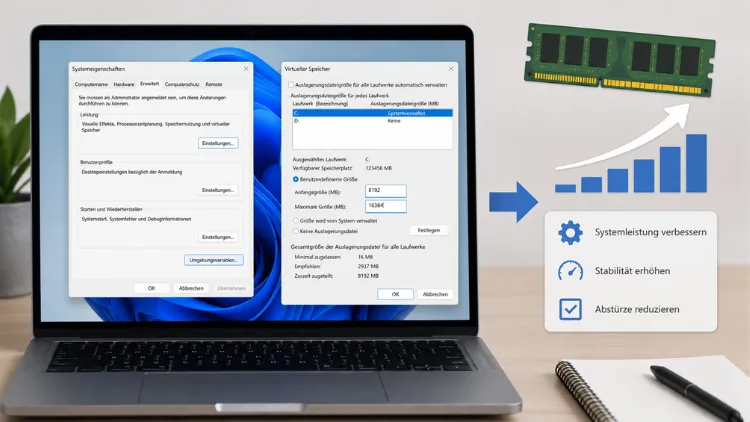
Läuft Ihr Rechner plötzlich zäh, obwohl eigentlich genug RAM verbaut ist? Oder taucht diese nervige Meldung auf, dass nicht genügend Arbeitsspeicher zur Verfügung steht? Dann lohnt sich ein Blick auf den virtuellen Speicher. Das ist keine Raketenwissenschaft, aber ein paar Dinge sollten Sie wissen, bevor Sie an den Reglern drehen.
Ich bekomme diese Frage erstaunlich oft gestellt – meistens von Leuten, die mit Photoshop, mit mehreren VMs gleichzeitig oder mit ellenlangen Excel-Tabellen arbeiten. Die Lösung ist in fünf Minuten erledigt. Aber verstehen sollten Sie schon, was Sie da eigentlich tun.
Was virtueller Speicher überhaupt ist
Ihr RAM ist schnell, aber begrenzt. Windows legt deshalb auf der Festplatte oder SSD eine versteckte Datei namens pagefile.sys an. Wird der physische Arbeitsspeicher knapp, verschiebt Windows selten benötigte Daten dorthin und macht im RAM Platz für das, was gerade aktiv gebraucht wird.
Diese Auslagerungsdatei ist also eine Art Verlängerung des Arbeitsspeichers – nur eben auf einem langsameren Medium. Ehrlich gesagt: Eine SSD spürt man da kaum noch, eine alte HDD dagegen schon deutlich.
Wichtig zu wissen: Der virtuelle Speicher ersetzt keinen echten RAM. Er verhindert nur, dass Ihr System bei Speicherengpässen sofort abstürzt oder Programme beendet werden müssen.
Woran Sie merken, dass eine Anpassung nötig ist
Nicht jeder PC braucht mehr virtuellen Speicher. Bei den meisten modernen Systemen mit 16 GB RAM oder mehr regelt Windows das inzwischen ziemlich zuverlässig automatisch. Das war früher, unter XP und Vista, deutlich schlechter gelöst.
Typische Anzeichen, dass Sie sich das Thema ansehen sollten:
- Windows zeigt die Meldung „Nicht genügend Arbeitsspeicher“ oder „Zu wenig virtueller Speicher“
- Der PC wird beim gleichzeitigen Öffnen mehrerer Programme spürbar langsamer
- Anwendungen wie Adobe Premiere Pro oder Blender stürzen bei größeren Projekten ab
- Der Task-Manager zeigt dauerhaft 85 bis 95 Prozent RAM-Auslastung
- Ressourcenhungrige Spiele melden beim Start Speicherprobleme
Das passiert öfter, als man denkt – vor allem bei Notebooks mit nur 8 GB RAM, auf denen gleichzeitig Teams, ein Browser mit 30 Tabs und ein Virenscanner laufen. Da kommt das System schnell an seine Grenzen.
Virtuellen Speicher in Windows 11 erhöhen: Schritt für Schritt
So gehen Sie vor, wenn Sie Windows 11 nutzen:
- Drücken Sie Windows-Taste + R, tippen Sie
sysdm.cplein und bestätigen Sie mit Enter. - Wechseln Sie im Fenster „Systemeigenschaften“ zum Reiter Erweitert.
- Klicken Sie im Bereich „Leistung“ auf Einstellungen.
- Im neuen Fenster „Leistungsoptionen“ wieder auf Erweitert wechseln.
- Unten sehen Sie den Bereich Virtueller Arbeitsspeicher mit der aktuellen Größe. Klicken Sie auf Ändern.
- Entfernen Sie das Häkchen bei „Auslagerungsdateigröße für alle Laufwerke automatisch verwalten“. Erst dann werden die Eingabefelder aktiv.
- Wählen Sie Ihr Systemlaufwerk aus (meistens C:) und klicken Sie auf Benutzerdefinierte Größe.
- Tragen Sie Anfangsgröße und maximale Größe ein (Werte dazu gleich unten).
- Klicken Sie auf Festlegen, dann auf OK – und starten Sie den PC neu.
Bei Windows 10 läuft der Weg fast identisch, nur die Bezeichnungen weichen an manchen Stellen minimal ab. Über die Systemsteuerung unter „System und Sicherheit“ gelangen Sie ebenfalls zu den erweiterten Systemeinstellungen.
Welche Werte tatsächlich sinnvoll sind
Hier scheiden sich die Geister etwas – ich sehe das regelmäßig in Foren, wo völlig überzogene Werte empfohlen werden. Meine Erfahrung nach über 25 Jahren mit Windows: Es muss nicht kompliziert sein.
| RAM-Größe | Empfohlene Anfangsgröße | Empfohlene Maximalgröße |
|---|---|---|
| 8 GB | 4.096 MB | 12.288 MB |
| 16 GB | 4.096 MB | 16.384 MB |
| 32 GB | 4.096 MB | 16.384–24.576 MB |
| 64 GB | 4.096 MB | selten nötig, ggf. 8.192 MB |
Bei Videoschnitt, 3D-Rendering oder sehr großen virtuellen Maschinen kann es sinnvoll sein, deutlich höher zu gehen – auch mal 32 oder 48 GB als Maximalwert. Das ist aber die Ausnahme, nicht die Regel. Für den normalen Büro- und Alltagsrechner reicht die Tabelle oben locker.
Ein Tipp aus der Praxis: Setzen Sie Anfangs- und Maximalgröße auf denselben Wert, wenn Sie es besonders stabil haben wollen. Das verhindert, dass Windows die Datei ständig vergrößert und verkleinert – das erzeugt Fragmentierung und belastet SSDs unnötig.
Auf welchem Laufwerk die Auslagerungsdatei liegen sollte
Standardmäßig legt Windows die pagefile.sys auf dem Systemlaufwerk an, also meist C:. Das ist in den allermeisten Fällen auch die richtige Wahl, besonders wenn dort eine SSD werkelt.
Haben Sie mehrere Laufwerke im Rechner? Zum Beispiel eine schnelle NVMe-SSD wie die Samsung 990 Pro fürs System und eine zusätzliche Samsung T7 SSD oder eine HDD für Daten. Dann kann es sich lohnen, die Auslagerungsdatei auf das schnellere Laufwerk zu legen. Wichtig dabei: Das Laufwerk sollte durchgehend eingebaut und erreichbar sein. Eine externe USB-Platte eignet sich dafür nicht.
Wird Ihre Systempartition knapp, verschieben Sie die Datei ganz einfach: Auf C: „Keine Auslagerungsdatei“ wählen, Festlegen klicken, dann das Ziellaufwerk auswählen und dort die gewünschten Werte eintragen. Vergessen Sie den Neustart nicht – ohne den greifen die Änderungen nicht.
Typische Fehler beim Einstellen
Ein Fehler, den ich immer wieder sehe: Nutzer deaktivieren die Auslagerungsdatei komplett, weil sie 32 GB oder mehr RAM haben und denken, sie brauchen sowieso keinen virtuellen Speicher mehr. Davon rate ich klar ab.
Ohne Auslagerungsdatei fehlt Windows die Grundlage für vollständige Speicherabbilder bei einem Bluescreen – das erschwert die Fehlerdiagnose enorm. Außerdem prüfen manche Programme beim Start, ob virtueller Speicher überhaupt verfügbar ist, und verweigern sonst den Start. Das spart am Ende keine Zeit, sondern kostet welche.
Ein zweiter Klassiker: Die Maximalgröße wird viel zu niedrig angesetzt, während gleichzeitig speicherhungrige Programme laufen. Das Ergebnis sind genau die Abstürze, die man eigentlich vermeiden wollte.
Wenn Sie nach der Anpassung noch tiefer einsteigen wollen, hilft ein Blick in die technische Dokumentation von Microsoft zum Thema Arbeitsspeicherverwaltung – dort erklärt Microsoft auch, wie das sogenannte Commit-Limit mit der Auslagerungsdatei zusammenhängt: (https://learn.microsoft.com/de-de/windows/win32/memory/virtual-memory-functions).
Am Ende bleibt es dabei: Für die meisten Systeme reicht die automatische Verwaltung durch Windows völlig aus. Nur bei knappem RAM, wiederkehrenden Fehlermeldungen oder speziellen Workloads lohnt sich das manuelle Nachjustieren – und dann eben mit den richtigen Werten, nicht nach Bauchgefühl.
