
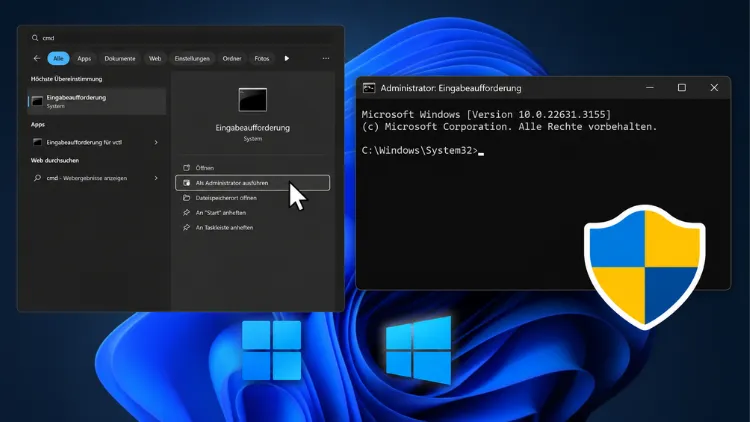
Kennen Sie das? Sie tippen einen Befehl in die Eingabeaufforderung, drücken Enter – und statt eines Ergebnisses kommt nur „Zugriff verweigert“. Das passiert öfter, als man denkt, und der Grund ist fast immer derselbe: CMD lief ohne erhöhte Rechte.
Ich zeige Ihnen hier alle Wege, wie Sie die Eingabeaufforderung unter Windows 11 und Windows 10 mit Administratorrechten öffnen – von der schnellen Tastenkombination bis zur dauerhaften Lösung per Verknüpfung.
Warum CMD überhaupt Adminrechte braucht
Seit Windows Vista gibt es die Benutzerkontensteuerung, kurz UAC. Sie sorgt dafür, dass Programme nicht einfach ungefragt tief ins System eingreifen können. Auch wenn Sie mit einem Administratorkonto angemeldet sind, läuft im Alltag trotzdem fast alles mit eingeschränkten Rechten. Erst wenn Sie CMD explizit als Administrator starten, bekommt sie vollen Zugriff.
Das merken Sie vor allem bei Befehlen wie sfc /scannow, diskpart, netsh winsock reset oder bcdedit. Ohne erhöhte Rechte bricht Windows diese Kommandos einfach ab oder meldet einen Fehler. Ich sehe das regelmäßig bei Lesern, die eine Anleitung aus dem Netz kopieren und sich dann wundern, warum nichts passiert – dabei fehlten schlicht die Adminrechte.
Der Klassiker: über die Windows-Suche
Die einfachste Methode, und die dürfte für die meisten von Ihnen reichen:
- In der Taskleiste in die Suche „cmd“ eintippen
- Mit der rechten Maustaste auf den Treffer „Eingabeaufforderung“ klicken
- „Als Administrator ausführen“ wählen
- UAC-Abfrage mit „Ja“ bestätigen
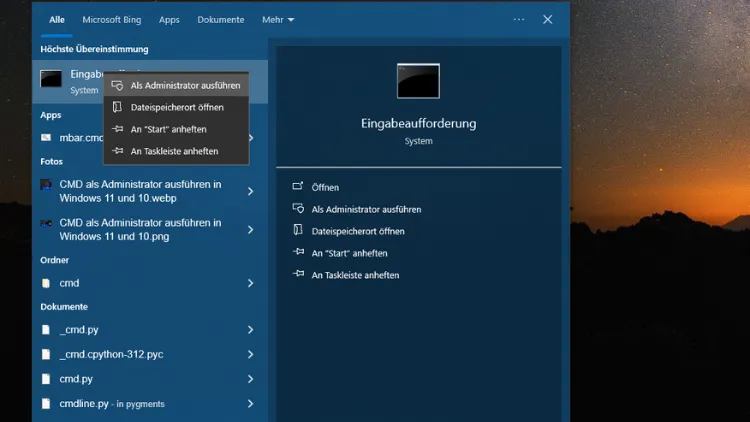
Fertig. Sie erkennen die erhöhte CMD sofort an der Titelleiste – dort steht dann „Administrator: Eingabeaufforderung“. Zusätzlich zeigt das Fenster beim Start den Pfad C:\Windows\System32, das ist ebenfalls ein zuverlässiges Indiz.
Das funktioniert unter Windows 10 und Windows 11 identisch. Ein kleiner Unterschied: In Windows 11 rutschen die Suchergebnisse manchmal etwas anders an, aber das Rechtsklick-Menü bleibt gleich.
Blitzschnell: Strg+Umschalt+Enter im Ausführen-Dialog
Wenn’s noch schneller gehen soll, mein persönlicher Favorit:
- Windows + R drücken, um „Ausführen“ zu öffnen
- „cmd“ eintippen, aber noch NICHT Enter drücken
- Stattdessen Strg + Umschalt gedrückt halten und dann Enter drücken
- UAC-Abfrage bestätigen
Dieser Trick funktioniert übrigens fast überall, wo Sie Windows nach einem Programm suchen lassen – auch direkt in der Startmenü-Suche, wenn das gewünschte Ergebnis markiert ist. Einfach Strg+Umschalt+Enter statt nur Enter, und schon läuft die Anwendung erhöht. Das spart Zeit und ist mein Standardweg, wenn ich mal schnell was in der Konsole nachschauen will.
Über den Task-Manager, wenn Desktop oder Startmenü zicken
Manchmal reagiert die Taskleiste nicht mehr, oder das Startmenü lässt sich nicht öffnen. Dann hilft der Task-Manager weiter:
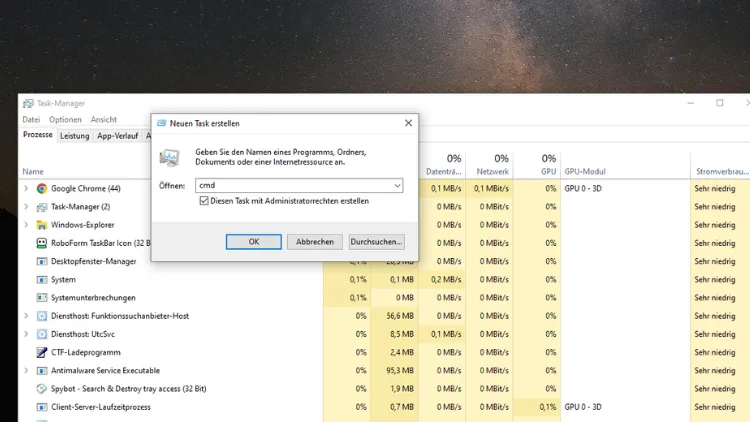
- Strg + Umschalt + Esc drücken, um den Task-Manager zu öffnen
- Oben links auf „Datei“ klicken
- „Neuen Task ausführen“ wählen
- „cmd“ eingeben
- Häkchen bei „Diesen Task mit Administratorrechten erstellen“ setzen
- Mit „OK“ bestätigen
Diese Methode wirkt auf den ersten Blick umständlicher, ist aber genau die richtige, wenn das System gerade etwas hakt. Ich hatte das schon bei einem Kunden, dessen Explorer.exe abgestürzt war – über den Task-Manager kam ich trotzdem noch an eine funktionierende CMD.
CMD dauerhaft als Administrator starten
Wer CMD häufig braucht, dem wird das ständige Rechtsklicken irgendwann lästig. Es gibt einen Weg, eine Verknüpfung so einzustellen, dass sie CMD immer automatisch erhöht startet:
- Rechtsklick auf dem Desktop → „Neu“ → „Verknüpfung“
- Als Pfad
cmd.exeeingeben und bestätigen - Rechtsklick auf die neue Verknüpfung → „Eigenschaften“
- Reiter „Verknüpfung“ → „Erweitert…“
- Häkchen bei „Als Administrator ausführen“ setzen
- Mit „OK“ bestätigen
Ab jetzt öffnet sich diese Verknüpfung immer mit erhöhten Rechten, ganz ohne Rechtsklick-Umweg. Ehrlich gesagt: Ich würde das nur machen, wenn Sie wirklich mehrmals täglich mit CMD arbeiten. Für den Gelegenheitsgebrauch ist der Aufwand nicht nötig.
Unterschiede zwischen Windows 10 und Windows 11
| Methode | Windows 10 | Windows 11 |
|---|---|---|
| Windows-Suche + Rechtsklick | Funktioniert | Funktioniert |
| Strg+Umschalt+Enter | Funktioniert | Funktioniert |
| Task-Manager „Neuen Task ausführen“ | Funktioniert | Funktioniert |
| Power-User-Menü (Windows+X) | Teils mit CMD-Eintrag | CMD meist durch PowerShell/Terminal ersetzt |
| Windows Terminal als Admin | Optional installierbar | Seit 2026 standardmäßig integriert |
Der größte Unterschied liegt im Power-User-Menü. Microsoft hat dort in neueren Windows-10-Versionen und durchgehend in Windows 11 die CMD-Einträge zugunsten von PowerShell beziehungsweise Windows Terminal entfernt. Wenn Sie also Windows+X drücken und dort kein „Eingabeaufforderung (Administrator)“ mehr finden, ist das kein Fehler bei Ihnen – das ist einfach so gewollt.
Typische Fehler und was wirklich dahintersteckt
„Als Administrator ausführen“ fehlt im Kontextmenü: Meist liegt’s daran, dass Sie mit einem Standardbenutzerkonto angemeldet sind, das gar keine Adminrechte besitzt. Prüfen Sie das unter Einstellungen → Konten → Familie und andere Benutzer.
UAC-Abfrage erscheint gar nicht: Das kann bedeuten, dass die Benutzerkontensteuerung deaktiviert wurde – manchmal aus Bequemlichkeit, oft aber unbeabsichtigt über eine Gruppenrichtlinie. Das würde ich nicht dauerhaft so lassen, denn UAC ist eine wichtige Sicherheitsschranke.
CMD startet, aber Befehle wie sfc /scannow melden trotzdem Zugriffsfehler: Dann prüfen Sie über den Fenstertitel, ob wirklich „Administrator: Eingabeaufforderung“ dort steht. Ist es nicht der Fall, wurde CMD versehentlich ganz normal gestartet.
Näheres zu den Hintergründen der Benutzerkontensteuerung und den Rechtestufen unter Windows finden Sie auch in der offiziellen Dokumentation von (https://learn.microsoft.com/de-de/windows/security/application-security/application-control/user-account-control/).
Wann sich PowerShell oder Windows Terminal mehr lohnen
Die klassische CMD lebt noch, keine Frage – gerade für Batch-Dateien und ältere Skripte ist sie unschlagbar kompatibel. Aber seit das Windows Terminal in Windows 11 fest verankert ist, arbeite ich selbst zunehmend dort: Tabs für mehrere Sitzungen gleichzeitig, sauberere Schriftdarstellung, direkter Wechsel zwischen CMD- und PowerShell-Profil.
Wer öfter zwischen beiden Welten hin- und herspringt, sollte sich das ruhig mal ansehen. Für den schnellen Griff zwischendurch bleibt aber die gute alte Eingabeaufforderung mit Adminrechten völlig ausreichend – und genau dafür haben Sie jetzt alle Wege parat.
