
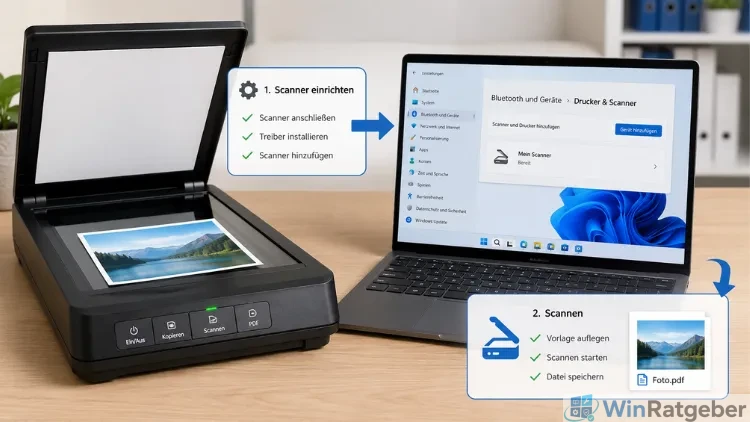
Ein Scanner, der nicht erkannt wird, gehört zu den Klassikern unter den Windows-Problemen. Ehrlich gesagt, ich sehe das fast wöchentlich in meinem Bekanntenkreis: Der Drucker funktioniert tadellos, aber sobald man scannen will, passiert – nichts.
Dabei ist die Einrichtung unter Windows 10 und 11 eigentlich unkompliziert, wenn man weiß, wo man suchen muss. Genau darum geht es hier.
Wo Windows die Scanner-Einstellungen versteckt
Unter Windows 11 finden Sie alles unter Einstellungen → Bluetooth & Geräte → Drucker & Scanner. Bei Windows 10 heißt der Pfad etwas anders: Einstellungen → Geräte → Drucker & Scanner. Klingt nach Kleinigkeit, sorgt aber regelmäßig für Verwirrung, weil viele Anleitungen im Netz noch die alte Windows-10-Bezeichnung verwenden.
Wer es sich einfacher machen will: Einfach in die Taskleiste klicken und „Drucker“ eintippen. Windows springt dann direkt zur richtigen Stelle. Das spart Zeit und verhindert, dass man sich durch drei Untermenüs klickt, die man eigentlich gar nicht braucht.
Scanner per USB anschließen – so läuft die automatische Erkennung
Bei den meisten aktuellen Geräten reicht es, den Scanner per USB anzuschließen und einzuschalten. Windows erkennt das Gerät in der Regel automatisch und installiert den passenden Treiber im Hintergrund. Das dauert manchmal eine gute Minute – etwas Geduld ist hier gefragt.
So gehen Sie vor, wenn die automatische Erkennung nicht sofort greift:
- Scanner per USB-Kabel mit dem PC verbinden und einschalten.
- Einstellungen öffnen und zu Bluetooth & Geräte → Drucker & Scanner wechseln.
- Auf Gerät hinzufügen klicken.
- Windows durchsucht nun angeschlossene Geräte – das kann je nach Modell einige Minuten dauern.
- Sobald der Scanner in der Liste erscheint, auf Gerät hinzufügen neben dem Gerätenamen klicken.
Bei Multifunktionsgeräten, also Drucker und Scanner in einem Gehäuse, taucht das Gerät oft nur als Drucker auf. Das verwirrt viele Nutzer, ist aber kein Fehler. Ob die Scan-Funktion trotzdem erkannt wurde, sehen Sie, wenn Sie den Drucker in der Liste anklicken und auf Verwalten gehen – im Dropdown-Menü sollte dann ein Eintrag mit dem Vorsatz „Scanner:“ auftauchen.
WLAN- und Netzwerkscanner einrichten
Bei kabellosen Geräten läuft die Einrichtung ähnlich, nur dass Windows im Netzwerk statt lokal sucht. Wichtig ist, dass Scanner und PC im selben WLAN angemeldet sind – klingt banal, ist aber die häufigste Fehlerquelle, die ich kenne. Gerade bei Geräten wie dem Brother MFC-L2750DW oder dem Canon PIXMA TS8750 kommt es öfter vor, dass sich der Router zwischendurch eine neue IP-Adresse zuweist und Windows das Gerät dann plötzlich „verliert“.
Ein Tipp aus der Praxis: Weisen Sie dem Scanner in der Fritzbox-Oberfläche (bei einer FRITZ!Box 7590 zum Beispiel unter „Heimnetz → Netzwerk“) eine feste IP-Adresse zu. Das verhindert genau dieses Problem dauerhaft. Klingt nach Mehraufwand, ist aber in fünf Minuten erledigt und erspart späteren Frust.
Scanner reagieren generell empfindlicher auf wackelige WLAN-Verbindungen als reine Drucker – schließlich müssen größere Datenmengen zurück zum PC. Wenn die Verbindung ständig abbricht, hilft oft schon, das Gerät näher an den Router zu stellen oder testweise per USB zu arbeiten.
Der eigentliche Scanvorgang: Windows-Fax und -Scan versus Hersteller-Apps
Für den reinen Scanvorgang gibt es unter Windows im Grunde zwei Wege. Die App Windows-Fax und -Scan ist bei Windows 10 und 11 vorinstalliert und reicht für einfache Dokumente völlig aus. Sie öffnen die App, wählen Ihren Scanner aus, stellen Auflösung und Dateiformat ein und starten den Scan.
Praktischer, und das sage ich aus eigener Erfahrung, sind meist die Hersteller-Tools. HP Smart, Epson Scan 2 oder Canon IJ Scan Utility bieten mehr Komfort – automatischen Zuschnitt, direkte Cloud-Anbindung oder OCR-Texterkennung inklusive. Wer einen Drucker wie den HP OfficeJet Pro 9015e besitzt, sollte definitiv die zugehörige HP-Smart-App installieren statt sich mit der Windows-Bordlösung zu begnügen.
| Werkzeug | Vorteil | Nachteil |
|---|---|---|
| Windows-Fax und -Scan | Immer vorinstalliert, schnell startklar | Speichert nur als TIFF/BMP, kein direktes PDF |
| Hersteller-App (z. B. HP Smart) | OCR, Cloud, mehrseitige PDFs | Muss extra installiert werden |
| Microsoft Print to PDF | Wandelt Scans einfach in PDF um | Kein eigenständiges Scan-Tool, nur Konvertierung |
Für Textdokumente genügen übrigens 150–300 DPI, das reicht für gute Lesbarkeit bei überschaubarer Dateigröße. Wollen Sie Fotos digitalisieren, sollten es eher 300–600 DPI sein. Höhere Auflösung heißt zwar bessere Qualität, aber eben auch deutlich größere Dateien – bei einem vollen Fotoalbum kommt da schnell einiges zusammen.
Mehrseitige Dokumente als eine PDF-Datei scannen
Das ist eine Frage, die mir ständig gestellt wird: Wie bekomme ich zehn gescannte Seiten in eine einzige PDF-Datei? Mit Windows-Fax und -Scan geht das leider nicht direkt – die App speichert jede Seite einzeln als Bild.
Zwei Wege führen zum Ziel:
- Alle Seiten einzeln scannen, dann über Drucken → Microsoft Print to PDF zu einer Datei zusammenführen.
- Die Hersteller-Software nutzen – die meisten bieten eine Option „Mehrseitiges PDF erstellen“ direkt beim Scannen an, besonders praktisch bei Geräten mit automatischem Dokumenteneinzug (ADF).
Wer regelmäßig mehrseitige Dokumente digitalisiert, für den lohnt sich ein Scanner mit ADF definitiv. Das spart auf Dauer eine Menge Klickerei.
Wenn der Scanner nicht gefunden wird
Das passiert öfter, als man denkt, gerade nach größeren Windows-Updates. Ein paar Dinge helfen fast immer weiter:
- Geräte-Manager öffnen (Windows-Taste + X), unter „Bildverarbeitungsgeräte“ oder „Scanner“ nachsehen. Taucht dort ein Gerät mit Warnsymbol auf, per Rechtsklick den Treiber aktualisieren.
- Prüfen, ob der Dienst Windows-Bildaufnahme (WIA) läuft. Dazu
services.mscöffnen, den Dienst suchen und bei Bedarf neu starten. - Bei USB-Geräten einen anderen Port oder ein anderes Kabel probieren – klingt trivial, löst aber überraschend oft das Problem.
- Firewall-Regeln oder Drittanbieter-Sicherheitssoftware können die Erkennung blockieren, besonders bei Netzwerkscannern. Testweise eine Ausnahme einrichten und schauen, ob das Gerät danach sichtbar wird.
Aktuelle Treiber gibt es meist direkt über die Herstellerseite, bei HP-Geräten etwa über den offiziellen HP-Support, bei Drittherstellern lohnt zusätzlich ein Blick auf die Windows-Update-Seite von Microsoft, weil dort teils generische WIA-Treiber nachgeliefert werden.
Am Ende ist die Scanner-Einrichtung unter Windows 2026 kein Buch mit sieben Siegeln mehr – die meisten Probleme lassen sich mit den genannten Schritten in wenigen Minuten lösen. Wer öfter scannt, sollte sich aber die passende Hersteller-App gönnen. Das reicht oft schon, um aus einer nervigen Pflichtaufgabe einen Vorgang zu machen, der einfach funktioniert.
