
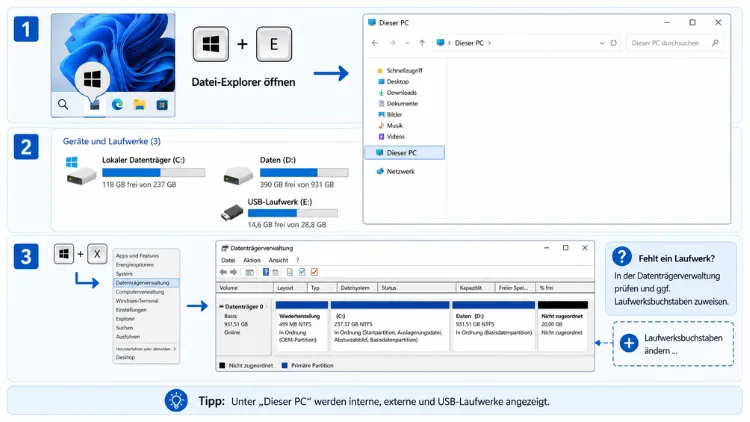
Wer wissen möchte, welche Festplatten, SSDs oder USB-Sticks gerade an seinem Rechner hängen, muss nicht lange suchen. Windows bietet dafür gleich mehrere Wege – vom schnellen Blick im Explorer bis zur detaillierten Datenträgerverwaltung.
Je nachdem, was Sie genau wissen möchten, eignet sich die eine oder andere Methode besser.
Laufwerke im Explorer anzeigen
Der einfachste Weg führt über den Explorer. Öffnen Sie ihn mit der Tastenkombination Windows-Taste + E und klicken Sie links in der Navigationsleiste auf „Dieser PC“. Dort sehen Sie alle eingebundenen Laufwerke auf einen Blick – inklusive Speicherplatzanzeige als Balken, sodass Sie sofort erkennen, wie voll eine Festplatte bereits ist.
Unter Windows 11 heißt der Eintrag ebenfalls „Dieser PC“, allerdings wurde die Ansicht im Vergleich zu Windows 10 etwas aufgeräumt: Die klassischen Ordner wie „Dokumente“ oder „Bilder“ sind standardmäßig nicht mehr ganz so prominent platziert, die Laufwerksübersicht selbst funktioniert aber identisch.
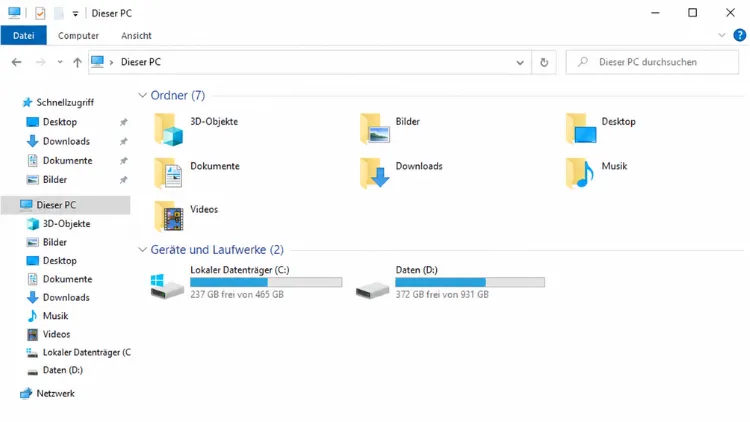
Falls Sie zusätzlich sehen möchten, welcher Laufwerksbuchstabe zu welchem physischen Datenträger gehört, reicht die Explorer-Ansicht allerdings nicht aus. Dafür braucht es die Datenträgerverwaltung.
Datenträgerverwaltung öffnen
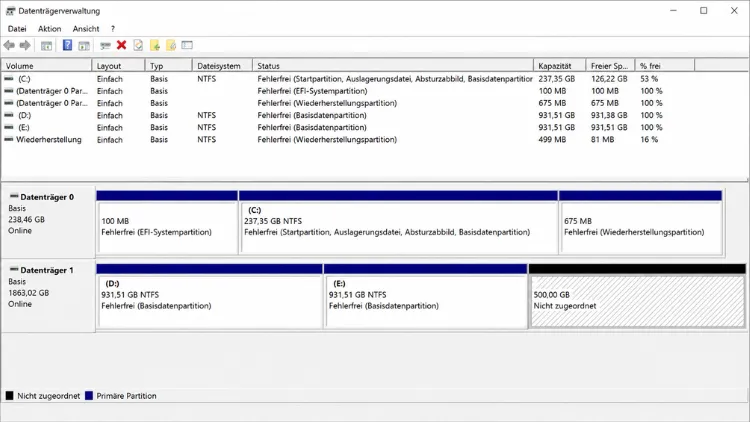
Die Datenträgerverwaltung zeigt Ihnen deutlich mehr Details: alle physischen Festplatten, deren Partitionen, den Dateisystemtyp sowie den Status jedes Laufwerks. Sie öffnen das Tool am schnellsten über das Schnellzugriffsmenü: Rechtsklick auf das Startmenü-Symbol, anschließend auf „Datenträgerverwaltung“ klicken.
Alternativ funktioniert auch der Weg über die Ausführen-Dialogbox: Windows-Taste + R drücken, „diskmgmt.msc“ eintippen und mit Enter bestätigen. Dieser Befehl ist in meiner Erfahrung der zuverlässigste, weil er unter Windows 11 und Windows 10 identisch funktioniert und Sie sich keine Gedanken über unterschiedliche Menüpfade machen müssen.
In der Datenträgerverwaltung sehen Sie oben eine Listenansicht aller Volumes und unten eine grafische Darstellung der physischen Datenträger mit ihren Partitionen. Nicht zugewiesene Bereiche – also Speicherplatz, der noch keinem Laufwerksbuchstaben zugeordnet ist – werden hier ebenfalls sichtbar. Das ist besonders praktisch, wenn Sie eine neue SSD eingebaut haben und diese im Explorer partout nicht auftauchen will.
Laufwerke per PowerShell oder Eingabeaufforderung auflisten
Wer es technischer mag oder die Laufwerksinformationen für ein Skript benötigt, kann auch über die Kommandozeile arbeiten. Öffnen Sie PowerShell über einen Rechtsklick auf das Startmenü-Symbol und geben Sie folgenden Befehl ein:
Get-Volume
Dieser zeigt Ihnen alle Laufwerke samt Dateisystem, Größe und freiem Speicherplatz in einer übersichtlichen Tabelle an. Wer stattdessen die klassische Eingabeaufforderung bevorzugt, nutzt den Befehl:
wmic logicaldisk get name, size, freespace
Beachten Sie dabei, dass „wmic“ von Microsoft mittlerweile als veraltet eingestuft wird und in zukünftigen Windows-Versionen entfernt werden könnte. Für den täglichen Gebrauch reicht daher die PowerShell-Variante völlig aus, und ich empfehle, sich gleich daran zu gewöhnen.
Warum manche Laufwerke nicht angezeigt werden
Gerade bei neu eingebauten Festplatten oder SSDs kommt es häufig vor, dass diese im Explorer schlicht nicht auftauchen. Der Grund dafür liegt meist darin, dass dem Laufwerk noch kein Laufwerksbuchstabe zugewiesen wurde oder es noch nicht formatiert ist.
Windows blendet solche Datenträger im Explorer grundsätzlich aus, da sie ohne Formatierung nicht nutzbar sind. In der Datenträgerverwaltung hingegen werden sie trotzdem angezeigt, da diese auch die Verwaltung unformatierter Bereiche ermöglicht.
An dieser Stelle möchte ich einen praktischen Hinweis loswerden: Bevor Sie in der Datenträgerverwaltung ein Laufwerk formatieren oder eine Partition löschen, prüfen Sie unbedingt zweimal, um welchen Datenträger es sich tatsächlich handelt. Verwechslungen zwischen Datenträger 0 und Datenträger 1 passieren schneller, als man denkt, und ein gelöschtes Volume lässt sich nicht einfach rückgängig machen.
Laufwerke ein- und ausblenden im Explorer anpassen
Manchmal möchten Sie einzelne Laufwerke aus der Explorer-Ansicht entfernen, etwa weil ein virtuelles Laufwerk oder ein selten genutzter Netzwerkpfad stört. Dafür gibt es zwar keine direkte Bordmittel-Funktion im Explorer selbst, allerdings lässt sich das über die Registry lösen.
Registry-Methode zum Ausblenden von Laufwerken
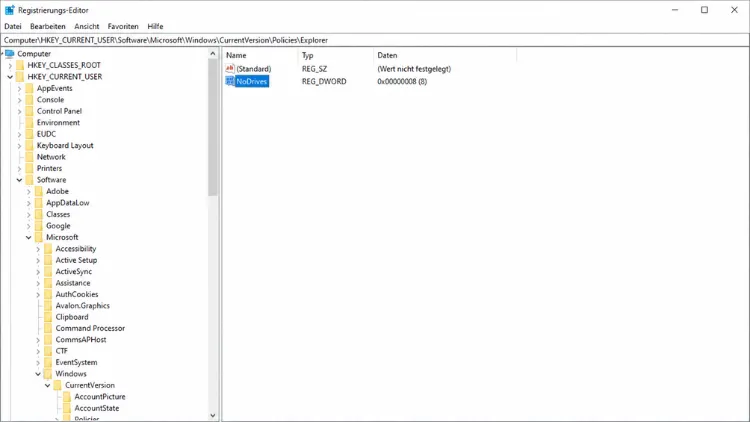
Öffnen Sie den Registrierungs-Editor über Windows-Taste + R und „regedit“. Navigieren Sie anschließend zu:
HKEY_CURRENT_USER\Software\Microsoft\Windows\CurrentVersion\Policies\Explorer
Legen Sie dort einen neuen DWORD-Wert namens „NoDrives“ an. Der Wert bestimmt über eine Bitmaske, welche Laufwerksbuchstaben ausgeblendet werden – für Laufwerk C wäre das beispielsweise der Wert 4. Nach einem Neustart des Explorers oder des Systems ist das entsprechende Laufwerk verschwunden.
Gehen Sie mit dieser Änderung vorsichtig um: Das Laufwerk wird lediglich unsichtbar, bleibt aber weiterhin voll funktionsfähig und über direkte Pfadeingabe erreichbar. Es handelt sich also um keine echte Zugriffssperre, sondern nur um eine optische Ausblendung.
Weiterführende Informationen zu den Richtlinieneinstellungen des Explorers finden Sie auf (https://learn.microsoft.com).
