
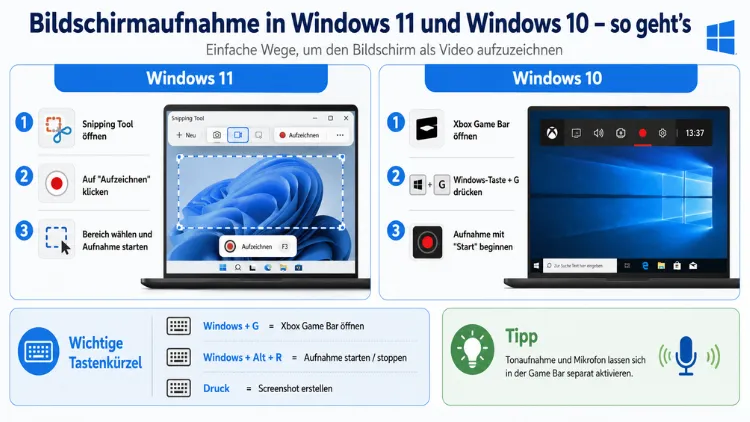
Manchmal reicht ein Screenshot einfach nicht aus. Wenn Sie jemandem zeigen wollen, wie ein Programm reagiert, wo genau ein Fehler auftritt oder wie ein Ablauf funktioniert, brauchen Sie ein Video vom Bildschirm.
Die gute Nachricht: Sie müssen dafür keine zusätzliche Software installieren. Windows bringt die nötigen Werkzeuge bereits mit, auch wenn sie an unterschiedlichen Stellen versteckt sind und sich zwischen Windows 11 und Windows 10 spürbar unterscheiden.
Bildschirmaufnahme mit der Xbox Game Bar
Die Xbox Game Bar ist der zuverlässigste Weg, den Bildschirm in beiden Windows-Versionen aufzunehmen. Ursprünglich für Gamer gedacht, funktioniert sie inzwischen genauso gut für Anleitungen, Bug-Reports oder kurze Erklärvideos.
So starten Sie eine Aufnahme:
- Öffnen Sie das Fenster oder die Anwendung, die Sie aufnehmen möchten.
- Drücken Sie die Windows-Taste + G, um die Game Bar zu öffnen.
- Klicken Sie im Widget „Aufnahme“ auf das runde Kamera-Symbol oder drücken Sie direkt Windows-Taste + Alt + R. Das startet die Aufnahme sofort, ohne dass die Game Bar überhaupt sichtbar sein muss.
- Zum Beenden drücken Sie erneut Windows-Taste + Alt + R oder Sie öffnen die Game Bar und klicken auf das Stopp-Symbol.
Die fertige Datei landet automatisch unter Videos > Aufnahmen, als MP4-Datei mit Datum und Uhrzeit im Namen. In meiner Erfahrung ist genau das der Punkt, an dem viele Nutzer die Aufnahme suchen und nicht finden, weil sie den Ordner nicht kennen. Es lohnt sich, ihn sich einmal anzuschauen, bevor man die erste Aufnahme startet.
Ein wichtiger Unterschied zwischen den Windows-Versionen: Die Game Bar nimmt standardmäßig nur das aktive Programmfenster auf, nicht den gesamten Desktop. Wenn Sie zum Beispiel den Desktop selbst oder den Explorer aufnehmen wollen, meldet die Game Bar unter Umständen, dass keine Aufnahme möglich ist.
Das liegt daran, dass sie technisch an ein einzelnes App-Fenster gebunden ist. Für solche Fälle brauchen Sie eine der anderen Methoden weiter unten.
Bevor Sie loslegen, sollten Sie kurz die Audioeinstellungen prüfen. Standardmäßig zeichnet die Game Bar den Systemton auf, aber nicht zwingend das Mikrofon. Klicken Sie im Widget auf das Mikrofon-Symbol, um es bei Bedarf zu aktivieren.
Ich rate hier zu etwas Vorsicht: Wer eine Aufnahme mit aktivem Mikrofon macht und sie anschließend teilt oder hochlädt, sollte vorher kurz überprüfen, ob im Hintergrund private Gespräche oder Benachrichtigungen mit persönlichen Inhalten zu hören sind. Das passiert schneller, als man denkt, gerade wenn Messenger-Apps im Hintergrund laufen.
Falls die Game Bar bei Ihnen gar nicht reagiert, liegt das meist daran, dass sie in den Einstellungen deaktiviert ist. Unter Windows 11 aktivieren Sie sie über Einstellungen > Gaming > Xbox Game Bar, unter Windows 10 über Einstellungen > Gaming > Game Bar. Der Schalter „Game Bar für Aufnahmen, Screenshots und Broadcasting verwenden“ muss dabei aktiv sein.
Bildschirmaufnahme mit dem Snipping Tool
Wer eine Windows-11-Version ab Build 22H2 nutzt, hat noch eine zweite, oft praktischere Option: Das Snipping-Tool kann inzwischen nicht nur Screenshots, sondern auch Videos aufnehmen. Für Windows 10 gibt es diese Funktion nicht, dort bleibt die Game Bar die einzige Bordmittel-Lösung.
So funktioniert es unter Windows 11:
- Öffnen Sie das Snipping-Tool über das Startmenü oder drücken Sie direkt Windows-Taste + Umschalt + R, um sofort im Aufnahmemodus zu starten.
- Wechseln Sie oben in der App vom Foto- in den Video-Modus, falls Sie nicht bereits über die Tastenkombination gestartet sind.
- Ziehen Sie mit gedrückter Maustaste ein Rechteck um den Bereich, den Sie aufnehmen möchten. Anders als bei der Game Bar können Sie hier frei wählen, welcher Teil des Bildschirms erfasst wird, auch der komplette Desktop ist möglich.
- Klicken Sie auf „Start“, um die Aufnahme zu beginnen, und auf das Stopp-Symbol, wenn Sie fertig sind.
Die Aufnahme wird als MP4-Datei unter Videos > Bildschirmaufnahmen gespeichert. Ein Vorteil gegenüber der Game Bar: Sie sind nicht auf ein einzelnes Fenster beschränkt, sondern können exakt den Bereich wählen, der wirklich relevant ist.
Für kurze Erklärclips, bei denen nur ein Dialogfenster oder eine Fehlermeldung gezeigt werden soll, ist das meiner Meinung nach die angenehmere Methode. Denn das Ergebnis kommt direkt ohne störende Ränder oder ungewollte Bereiche daher.
Ein kleiner Haken: Das Snipping-Tool hat keinen eingebauten Verzögerungstimer für Videoaufnahmen, anders als beim Screenshot-Modus. Wenn Sie also eine Aufnahme starten wollen, die erst in fünf Sekunden beginnt, damit Sie noch das richtige Fenster in den Vordergrund holen können, müssen Sie das manuell zeitlich aufeinander abstimmen. Alternativ können Sie auf die Game Bar ausweichen.
Erweiterte Bildschirmaufnahme per PowerShell
Für Nutzer, die Aufnahmen automatisieren oder in Skripte einbinden wollen, gibt es noch einen Weg über PowerShell. Das ist kein eigenständiges Aufnahmetool, sondern steuert im Hintergrund die Windows-Aufnahmefunktion an.
Das folgende Kommando startet und beendet eine Aufnahme über die programmatische Schnittstelle der Game Bar:
# Aufnahme über die Game-Bar-API starten
$app = [Windows.ApplicationModel.Activation.LaunchActivatedEventArgs]
Start-Process "ms-gamebarpresence:2001-11-01"
Dieser Weg ist eher etwas für Nutzer, die Aufnahmen in ein automatisiertes Testszenario oder Support-Skript einbauen möchten. Für den normalen Alltag reichen Game Bar und Snipping Tool völlig aus, und ich würde niemandem empfehlen, hier ohne konkreten Grund selbst herumzuskripten. Die offizielle Dokumentation zu den Aktivierungs-URIs finden Sie bei Bedarf auf learn.microsoft.com.
Warum manche Aufnahmen ruckeln
Wenn eine Bildschirmaufnahme ruckelt oder die Bildrate niedrig wirkt, liegt das selten an Windows selbst, sondern meist an der Grafikkarte oder an aktiver Hardwarebeschleunigung im aufgenommenen Programm. Sowohl Game Bar als auch Snipping Tool nutzen die GPU, um die Aufnahme mit möglichst wenig Leistung vom Prozessor zu kodieren.
Läuft im Hintergrund gleichzeitig ein anspruchsvolles Spiel oder eine Videobearbeitung, konkurrieren beide Prozesse um dieselbe Grafikleistung. In der Praxis hilft es oft schon, andere GPU-intensive Anwendungen vor der Aufnahme zu schließen.
Aufnahmen finden und weiterverarbeiten
Beide Methoden speichern automatisch, es gibt also keinen manuellen Speicherdialog wie bei einem Dokument. Die Standardordner sind:
- Game Bar: Videos > Aufnahmen
- Snipping Tool: Videos > Bildschirmaufnahmen
Wer die Videos direkt weiterverarbeiten möchte, etwa zuschneiden oder mit Untertiteln versehen, kann dafür den Clip-Editor in der Foto-App von Windows nutzen, ohne ein zusätzliches Programm zu installieren.
