
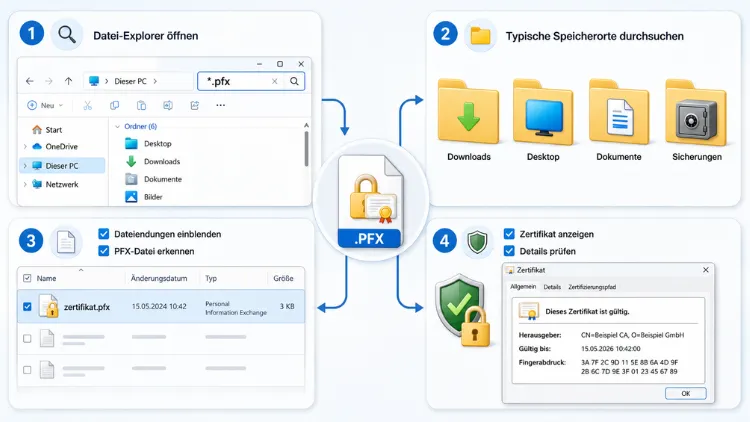
Eine PFX-Datei enthält ein digitales Zertifikat samt privatem Schlüssel und taucht typischerweise auf, wenn Sie ein Code-Signing-Zertifikat erhalten, eine Webserver-Authentifizierung einrichten oder Ihr EFS-Verschlüsselungszertifikat sichern.
Wer eine solche Datei auf dem eigenen System sucht oder ihren Inhalt prüfen möchte, findet in Windows dafür gleich mehrere Bordmittel. Im Folgenden zeige ich Ihnen, wie Sie in Windows 11 und Windows 10 vorgehen.
PFX-Datei auf dem Rechner finden
Bevor Sie den Inhalt einer PFX-Datei ansehen können, müssen Sie sie erst einmal auf der Festplatte aufspüren. Öffnen Sie dazu den Explorer und wechseln Sie in das Suchfeld oben rechts. Geben Sie dort *.pfx ein und bestätigen Sie mit Enter.
Windows durchsucht daraufhin den aktuellen Ordner samt Unterordnern nach allen Dateien mit dieser Endung. Möchten Sie den gesamten Datenträger durchsuchen, wechseln Sie zunächst zu „Dieser PC“ und starten die Suche von dort aus.
In meiner Erfahrung landen PFX-Dateien häufig im Download-Ordner oder in einem temporären Verzeichnis, weil sie per E-Mail verschickt oder aus einem Zertifizierungsportal heruntergeladen wurden. Ein Blick in beide Orte lohnt sich also, bevor Sie die große Suche starten.
Zertifikatsinhalt einer PFX-Datei ansehen, ohne sie zu importieren
Nachdem Sie die Datei gefunden haben, wollen Sie vermutlich zunächst wissen, welches Zertifikat sich darin verbirgt, ohne es gleich in den Windows-Zertifikatsspeicher zu übernehmen. Am schnellsten geht das per Doppelklick: Windows öffnet daraufhin den Zertifikatimport-Assistenten. Klicken Sie dort auf „Weiter“ und geben Sie bei Aufforderung das Passwort der Datei ein.
Sobald Sie zur Seite mit dem Zertifikatsspeicher gelangen, können Sie den Assistenten über „Abbrechen“ verlassen – das Zertifikat wurde dabei noch nicht importiert, Sie haben lediglich die Metadaten gesehen.
Wer den Inhalt direkt einsehen möchte, ohne den Assistenten überhaupt zu starten, nutzt besser ein zweites Bordmittel: die Eingabeaufforderung. Öffnen Sie diese als Administrator und führen Sie folgenden Befehl aus, wobei Sie den Pfad zu Ihrer Datei anpassen:
certutil -dump "C:\Pfad\zur\Datei.pfx"
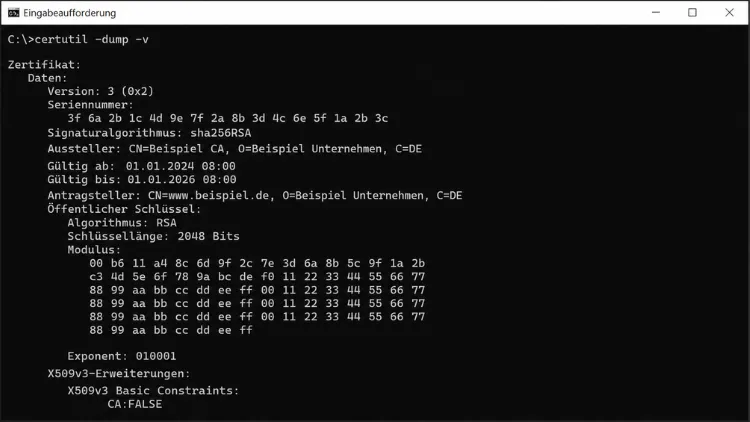
Ist die Datei passwortgeschützt, fragt certutil Sie danach. Für ausführlichere Informationen, etwa zu Fingerabdruck und erweiterten Eigenschaften, hängen Sie zusätzlich den Parameter -v an:
certutil -dump -v "C:\Pfad\zur\Datei.pfx"
PFX-Datei über die Zertifikatverwaltung anzeigen
Möchten Sie stattdessen mit einer grafischen Oberfläche arbeiten, führt der Weg über die Zertifikatverwaltung. Drücken Sie Windows + R, geben Sie certmgr.msc ein und bestätigen Sie mit Enter. Diese Konsole zeigt Ihnen allerdings nur bereits importierte Zertifikate an – für eine PFX-Datei, die noch nicht im Speicher liegt, müssen Sie sie also zunächst importieren. Klicken Sie dazu mit der rechten Maustaste auf „Eigene Zertifikate“, wählen Sie „Alle Aufgaben“ und dann „Importieren“. Der Assistent führt Sie durch die restlichen Schritte.
Sobald das Zertifikat importiert ist, finden Sie es im Ordner „Eigene Zertifikate → Zertifikate“ im rechten Bereich der Konsole. Ein Doppelklick öffnet das Detailfenster mit den Reitern „Allgemein“, „Details“ und „Zertifizierungspfad“, worüber Sie sämtliche Eigenschaften des Zertifikats einsehen können, etwa Gültigkeitsdauer, Aussteller und Verwendungszweck.
Zwischen Windows 11 und Windows 10 gibt es bei diesem Vorgang praktisch keinen Unterschied, certmgr.msc funktioniert auf beiden Versionen identisch. Wichtig ist nur: Möchten Sie Zertifikate für alle Benutzer eines Computers verwalten statt nur für Ihr eigenes Konto, benötigen Sie stattdessen die MMC-Konsole mit dem Zertifikate-Snap-In für den lokalen Computer, da certmgr.msc ausschließlich den benutzerbezogenen Speicher zeigt.
PFX-Inhalt per PowerShell auslesen
Wer regelmäßig mit Zertifikaten arbeitet, findet in PowerShell den flexibelsten Weg. Mit folgendem Befehl importieren Sie eine PFX-Datei direkt in den persönlichen Zertifikatspeicher des aktuellen Benutzers:
Import-PfxCertificate -FilePath "C:\Pfad\zur\Datei.pfx" -CertStoreLocation Cert:\CurrentUser\My -Password (Read-Host -AsSecureString "Passwort eingeben")
Nach dem Import listen Sie das Zertifikat samt Eigenschaften auf:
Get-ChildItem Cert:\CurrentUser\My | Where-Object {$_.HasPrivateKey -eq $true}
Diese Methode eignet sich vor allem dann, wenn Sie mehrere Zertifikate auf einmal prüfen oder den Vorgang automatisieren möchten, etwa auf mehreren Rechnern gleichzeitig.
Ich empfehle grundsätzlich, PFX-Dateien aus unbekannter Quelle niemals einfach per Doppelklick zu öffnen. Da eine PFX-Datei den privaten Schlüssel enthält, kann ein manipuliertes Zertifikat theoretisch dazu missbraucht werden, sich als vertrauenswürdiger Absender auszugeben.
Prüfen Sie die Herkunft der Datei also immer, bevor Sie sie importieren, und importieren Sie testweise lieber in einer isolierten Umgebung, wenn Sie sich nicht sicher sind.
Warum PFX-Dateien überhaupt verschlüsselt sind
Der Grund, warum Sie beim Öffnen fast immer nach einem Passwort gefragt werden, liegt im Format selbst: Eine PFX-Datei, auch PKCS-12-Archiv genannt, bündelt Zertifikat und privaten Schlüssel in einer einzigen Datei und schützt diese Kombination durch eine symmetrische Verschlüsselung.
Ohne das richtige Passwort lässt sich der Inhalt technisch nicht auslesen, weder über den Explorer noch über certutil oder PowerShell. Geht das Passwort verloren, bleibt in der Regel nur der Weg über den ursprünglichen Aussteller, um ein neues Zertifikat zu beantragen.
Weiterführende Links
Ausführliche technische Hintergründe zu Zertifikatspeichern und PowerShell-Cmdlets finden Sie in der (https://learn.microsoft.com/de-de/powershell/module/pki/import-pfxcertificate).
