
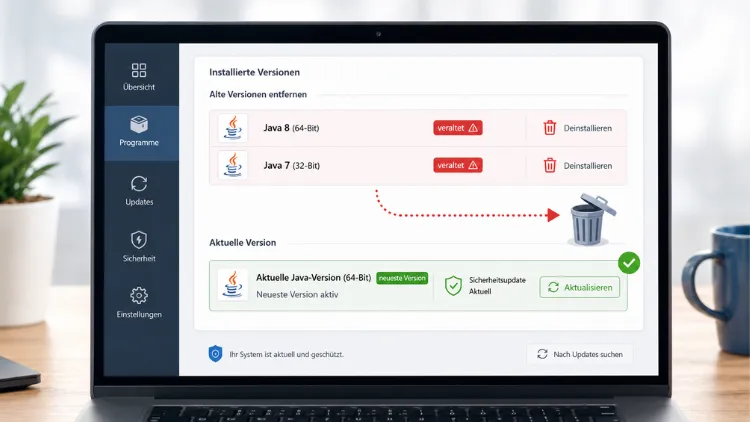
Java ist so ein Programm, das sich gerne über Jahre hinweg ansammelt, ohne dass man es merkt. Minecraft installiert eine Version, ein Steuerprogramm für den Drucker eine andere, und irgendein Business-Tool bringt seine eigene mit. Ich habe bei Kunden schon Rechner gesehen, auf denen fünf oder sechs Java-Versionen parallel liefen – die älteste davon noch aus der Zeit von Java 6. Das ist nicht nur unübersichtlich, sondern auch ein Sicherheitsrisiko, das man ernst nehmen sollte.
Ehrlich gesagt: Die wenigsten Nutzer wissen überhaupt, dass Java noch auf ihrem Rechner läuft. Bis dann ein Programm streikt oder eine Sicherheitswarnung aufploppt.
Warum alte Java-Versionen ein Problem sind
Alte Java-Versionen sind kein netter Ballast, der nur Speicherplatz frisst. Sie sind ein offenes Einfallstor. Oracle veröffentlicht regelmäßig sogenannte Critical Patch Updates – vierteljährlich im Januar, April, Juli und Oktober – und die schließen zum Teil gravierende Sicherheitslücken. Wer eine Version nutzt, die seit Jahren kein Update mehr bekommen hat, läuft mit offenen Türen durchs Netz.
Aktuell sieht die Lage 2026 so aus: Java 25 ist die neueste LTS-Version (Long Term Support, erschienen im September 2025), Java 26 kam im März 2026 als kurzlebige Zwischenversion dazu. Parallel unterstützt Oracle noch die älteren LTS-Zweige 21, 17, 11 und sogar 8 – aus historischen Gründen laufen gerade fünf LTS-Linien gleichzeitig. Das klingt verwirrend, ist es auch. Für Privatnutzer und die meisten Firmen reicht der Blick auf eine einzige Frage: Läuft noch eine Version unter 17, und wenn ja, warum?
| Java-Version | Typ | Support bis (frei/NFTC) | Empfehlung |
|---|---|---|---|
| Java 8 | LTS (uralt) | kommerziell bis 2030, freie Updates seit 2019 eingestellt | nur behalten, wenn zwingend nötig |
| Java 11 | LTS | ausgelaufen für neue Projekte | ablösen |
| Java 17 | LTS | frei bis ca. September 2026 | solide Basis, aber Nachfolger im Blick behalten |
| Java 21 | LTS | frei bis September 2026 | aktuell gute Wahl für neue Projekte |
| Java 25 | LTS (neu) | frei bis September 2028 | derzeit beste langfristige Wahl |
| Java 26 | Kurzzeit-Release | bis September 2026 | nur für Entwickler mit Bedarf an neuesten Features |
Das reicht oft schon als Faustregel: Alles unter Java 17 sollte weg, sofern keine Software das ausdrücklich verlangt.
Installierte Java-Versionen unter Windows finden
Bevor man aufräumt, muss man erst mal wissen, was überhaupt drauf ist. Das geht auf zwei Wegen.
- Über die Einstellungen: Windows-Taste drücken, „Apps installiert“ eingeben, Enter. In der Liste nach „Java“ filtern – meist über das Suchfeld oben rechts in der App-Übersicht.
- Über die Eingabeaufforderung:
java -versioneingeben. Das zeigt aber nur die Version, die aktuell im Systempfad (PATH) hinterlegt ist – nicht zwingend alle installierten Versionen.
Ich sehe das regelmäßig bei älteren Firmenrechnern: Da tauchen in der Programmliste plötzlich drei oder vier Einträge auf wie „Java 8 Update 271“, „Java SE Development Kit 11.0.2“ und daneben noch ein Rest von „Java 7“. Genau die alten Reste sind das Problem.
Alte Java-Versionen sauber deinstallieren
Hier die Schritte, die bei Windows 10 und Windows 11 identisch funktionieren:
- Windows-Taste drücken und „Apps & Features“ öffnen (unter Windows 11 heißt es „Installierte Apps“).
- Im Suchfeld „Java“ eintippen.
- Jeden älteren Eintrag einzeln anklicken und auf Deinstallieren klicken.
- Den Deinstallationsdialog bestätigen und den Rechner danach neu starten.
- Reste prüfen: Unter
C:\Program Files\JavaundC:\Program Files (x86)\Javanachsehen, ob noch Ordner übrig geblieben sind. Manchmal bleibt nach der Deinstallation ein leerer Versionsordner stehen – der kann gelöscht werden, wenn er wirklich leer ist.
Wichtig: Nicht wahllos alles löschen, was „Java“ heißt. Manche Fachanwendungen – gerade in der Industrie oder bei Banking-Software – brauchen zwingend eine bestimmte alte Version. Da hilft ein kurzer Griff zur Dokumentation der jeweiligen Software, bevor man draufloslöscht.
Reste in der Registry und im Autostart aufspüren
Java hinterlässt gerne Spuren, auch nach der offiziellen Deinstallation. Das betrifft vor allem zwei Stellen:
Erstens den Autostart: Task-Manager öffnen (Strg+Umschalt+Esc), Reiter „Autostart“, dort nach „Java Update Scheduler“ suchen. Wenn der Eintrag noch da ist, obwohl Java schon weg ist, einfach deaktivieren – er bringt sowieso nichts mehr, wenn keine Java-Version mehr installiert ist.
Zweitens die Systemumgebungsvariablen: Windows-Taste, „Umgebungsvariablen bearbeiten“ eingeben, öffnen. Unter „Systemvariablen“ nach JAVA_HOME und im Path-Eintrag nach alten Java-Pfaden suchen. Das passiert öfter, als man denkt – gerade nach manueller Installation für Entwicklungszwecke bleiben verwaiste Pfadeinträge stehen, die auf längst gelöschte Ordner zeigen. Das verhindert dann, dass eine neu installierte Version sauber greift.
Die richtige neue Java-Version auswählen
Jetzt zur Gegenfrage: Welche Version installiert man neu? Für die meisten privaten Nutzer reicht die JRE (Java Runtime Environment) – die braucht man, um Java-Programme auszuführen. Wer selbst entwickelt, braucht das JDK (Java Development Kit), das zusätzlich Compiler und Entwicklungswerkzeuge mitbringt.
Bei der Version würde ich aktuell zu Java 21 oder Java 25 raten, je nachdem, was die jeweilige Anwendung verlangt. Java 25 ist die frischere LTS-Version und bekommt bis September 2028 kostenlose Updates unter den No-Fee Terms and Conditions von Oracle – das ist aktuell die langlebigste freie Option. Java 26 würde ich nur installieren, wenn eine bestimmte Software das explizit fordert, weil es sich um ein Kurzzeit-Release ohne Langzeitsupport handelt.
Wer keine Lizenzfragen mit Oracle haben möchte, schaut sich Alternativen wie Eclipse Temurin von der Adoptium-Foundation an. Die sind quelloffen, TCK-getestet und für den privaten wie kommerziellen Einsatz komplett kostenfrei – ohne die Unklarheiten, die Oracles Lizenzmodell seit 2019 mit sich bringt.
Offizieller Download für Oracle Java: (https://www.oracle.com/java/technologies/downloads/)
Offizieller Download für Eclipse Temurin: (https://adoptium.net)
Installation und Update Schritt für Schritt
- Installationsdatei von der offiziellen Oracle- oder Adoptium-Seite herunterladen – niemals von Drittanbieter-Portalen, da lauern gerne gebündelte Zusatzprogramme oder Schlimmeres.
- Installer als Administrator ausführen (Rechtsklick, „Als Administrator ausführen“).
- Bei Oracle-Installern aufpassen: Manchmal wird im Installationsdialog zusätzliche Software wie eine Suchleisten-Toolbar mit angeboten. Häkchen entfernen, bevor man auf „Weiter“ klickt.
- Nach der Installation den Rechner neu starten.
- Zur Kontrolle in der Eingabeaufforderung
java -versioneingeben. Es sollte jetzt die neu installierte Version erscheinen.
Das spart Zeit und verhindert Fehler, gerade wenn später ein Programm meldet, es finde „keine passende Java-Version“ – dann weiß man wenigstens, dass die Installation grundsätzlich sauber durchgelaufen ist.
Typische Fehler nach dem Umstieg
Ein Klassiker: Nach dem Update funktioniert eine ältere Anwendung plötzlich nicht mehr, weil sie fest auf eine bestimmte Java-Version verweist. Das passiert vor allem bei Business-Software oder alten Java-Applets, die seit Java 17 ohnehin nicht mehr unterstützt werden – die Applet-API wurde mit Java 26 endgültig aus dem Kern entfernt.
Zweiter Klassiker: Der Browser meldet weiterhin „Java benötigt“, obwohl frisch installiert wurde. Meistens liegt das daran, dass moderne Browser wie Chrome, Edge oder Firefox schon lange keine Java-Plugins mehr im Browser selbst unterstützen. Java läuft heute praktisch nur noch als eigenständige Anwendung, nicht mehr im Browser eingebettet – wer das nicht weiß, sucht oft an der falschen Stelle nach dem Fehler.
Und drittens, gerade bei Entwicklerrechnern: Mehrere JDKs parallel installiert, aber die JAVA_HOME-Variable zeigt noch auf die alte. Da hilft nur, die Variable manuell auf den neuen Installationspfad umzubiegen und den Path-Eintrag entsprechend zu bereinigen.
Am Ende ist der Umgang mit Java eigentlich unspektakulär, wenn man es einmal im Jahr macht: alte Versionen raus, eine aktuelle LTS-Version rein, Autostart und Umgebungsvariablen kurz gegenchecken. Das dauert keine zehn Minuten und erspart einem später deutlich mehr Ärger, als es beim ersten Blick vermuten lässt.
