
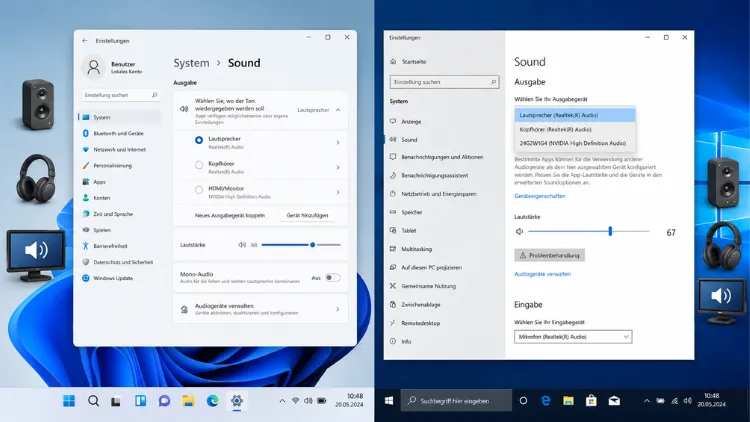
Der Ton kommt aus dem falschen Gerät, die Lautstärke schwankt wie wild oder der neue Kopfhörer taucht in den Einstellungen einfach nicht auf – das kenne ich aus eigener Erfahrung zur Genüge. Bei mir zuhause hängen mittlerweile drei Ausgabegeräte am Rechner: die Monitor-Lautsprecher, ein Bluetooth-Headset und die alten, aber immer noch guten Studio-Boxen auf dem Schreibtisch. Wenn Windows sich dann eigenmächtig entscheidet, den Ton über den Monitor auszugeben, obwohl ich gerade ein Video-Meeting starte, wird es ärgerlich.
Kurz und direkt beantwortet: Die Audioausgabe stellen Sie unter Windows 11 über Einstellungen → System → Sound ein, unter Windows 10 über Einstellungen → System → Sound oder die klassische Systemsteuerung. Dort wählen Sie das Standardgerät, regeln App-Lautstärken einzeln und aktivieren bei Bedarf Raumklang. Ein Rechtsklick auf das Lautsprechersymbol in der Taskleiste bringt Sie am schnellsten dorthin. Ich zeige Ihnen hier, wo genau die einzelnen Stellschrauben liegen, was bei Windows 11 anders ist als bei Windows 10, und welche typischen Fehler mir in der Praxis immer wieder unterkommen.
Schnellster Weg: Ausgabegerät über die Taskleiste wechseln
Bevor Sie sich durch Menüs klicken, probieren Sie den kurzen Weg. Der reicht für den Alltag meistens völlig aus.
- Klicken Sie mit der linken Maustaste auf das Lautsprechersymbol unten rechts in der Taskleiste.
- Bei Windows 11 öffnet sich das Schnelleinstellungs-Fenster. Klicken Sie auf den kleinen Pfeil neben dem Lautstärkeregler.
- Es erscheint eine Liste aller erkannten Ausgabegeräte – wählen Sie das gewünschte per Klick aus.
- Bei Windows 10 klicken Sie stattdessen auf den Pfeil über dem Lautsprechersymbol und wählen dort das Gerät direkt aus der Liste.
Das reicht oft schon, wenn Sie nur kurz zwischen Kopfhörer und Lautsprecher hin- und herschalten wollen. Für dauerhafte Einstellungen und Detailkontrolle müssen Sie aber tiefer rein.
Standard-Ausgabegerät dauerhaft festlegen
Windows unterscheidet zwischen dem Standard-Wiedergabegerät (für Musik, Videos, System-Sounds) und dem Standard-Kommunikationsgerät (für Teams, Zoom, Skype & Co.). Das ist keine überflüssige Doppelung, sondern in der Praxis ziemlich nützlich – ich nutze zum Beispiel die Lautsprecher für Musik, aber das Headset für Anrufe.
So richten Sie es ein:
- Öffnen Sie die Einstellungen mit Windows-Taste + I.
- Gehen Sie zu System und dann zu Sound.
- Unter „Ausgabe“ sehen Sie alle verfügbaren Geräte mit Radio-Buttons.
- Wählen Sie das gewünschte Gerät als Standard aus.
- Klicken Sie auf den Pfeil neben einem Gerät, um es zusätzlich als Standard-Kommunikationsgerät festzulegen.
Bei Windows 10 finden Sie den gleichen Bereich unter Einstellungen → System → Sound, allerdings etwas schlichter gehalten. Wer es noch klassischer mag, kommt über die Systemsteuerung → Hardware und Sound → Sound → Reiter „Wiedergabe“ zum bewährten Dialog mit Rechtsklick-Menü. Ehrlich gesagt nutze ich diesen alten Dialog auch unter Windows 11 noch ziemlich oft, weil er kompakter ist und ich schneller zu den Geräteeigenschaften komme.
Ein Nebeneffekt, der viele überrascht: Ist Ihr eingestelltes Standardgerät extern und plötzlich nicht erreichbar – etwa weil das Bluetooth-Headset ausgeschaltet ist –, springt Windows automatisch auf ein verfügbares Gerät zurück, meist die internen Lautsprecher. Das erklärt so manchen „warum kommt der Ton jetzt woanders raus“-Moment.
App-spezifische Lautstärke und Ausgabegeräte
Eine Funktion, die viele gar nicht kennen, obwohl sie richtig praktisch ist: Sie können jeder App ihre eigene Lautstärke und sogar ihr eigenes Ausgabegerät zuweisen.
- Rechtsklick auf das Lautsprechersymbol in der Taskleiste.
- Wählen Sie Lautstärkemixer aus.
- Sie sehen eine Liste aller aktiven Apps mit eigenem Lautstärkeregler.
- Bei Windows 11 lässt sich hier direkt auch ein individuelles Ausgabegerät je App festlegen.
Das ist besonders praktisch bei Meetings: Discord oder Teams über das Headset, Spotify weiterhin über die Lautsprecher. Ich mache das bei mir am Windows 11-Rechner mittlerweile standardmäßig so, weil ich sonst ständig zwischen Geräten hin- und herschalten müsste, sobald ein Anruf reinkommt.
Ein Punkt, der gerne übersehen wird: Die App-Lautstärke ist relativ zur Gesamtlautstärke. Steht die Systemlautstärke bei 20 Prozent und eine App auf 50 Prozent, kommt real nur ein Bruchteil der maximalen Lautstärke an. Wenn eine App also „leise“ wirkt, obwohl der Regler auf 100 steht, liegt es fast immer an der Gesamtlautstärke darunter.
Raumklang und Klangqualität einstellen
Raumklang, auf Englisch Spatial Audio, simuliert dreidimensionalen Klang über normale Stereo-Kopfhörer oder Lautsprecher. Statt nur Links-Rechts entsteht der Eindruck von Tiefe und Richtung – bei Games ein echter Vorteil, weil Sie Schritte und Schüsse genauer orten können.
So aktivieren Sie es:
- Öffnen Sie Einstellungen → System → Sound.
- Klicken Sie auf Ihr aktuelles Ausgabegerät.
- Scrollen Sie zu Raumklang.
- Wählen Sie zwischen den verfügbaren Formaten.
Format
Kosten
Am besten für
Windows Sonic für Kopfhörer
Kostenlos
Allgemeine Nutzung, Gaming
Dolby Atmos für Kopfhörer
Kostenpflichtig nach Testphase
Filme, hochwertige Kopfhörer
DTS Headphone:X
Kostenpflichtig
Gaming, Filme
Für den Alltag reicht Windows Sonic völlig aus – das habe ich selbst getestet und finde den Unterschied zu den kostenpflichtigen Varianten kaum der Rede wert, außer man ist wirklich audiophil unterwegs.
Unter dem Format wählen Sie außerdem die genaue Klangqualität aus. Klicken Sie auf Geräteeigenschaften, dann auf Zusätzliche Geräteeigenschaften, und wechseln Sie zum Reiter Erweitert. Dort stellen Sie Bit-Tiefe und Abtastrate ein – für die meisten Nutzer passt 24-Bit, 48000 Hz. Nur wenn Sie mit Studio-Equipment arbeiten oder spezielle Anforderungen haben, sollten Sie hier etwas anderes wählen.
Lautstärkeausgleich gegen nervige Lautstärkesprünge
Wenn Dialoge im Film zu leise sind, aber die Explosion danach das Trommelfell sprengt, hilft der Lautstärkeausgleich – auch Loudness Equalization genannt.
- Gehen Sie zu Einstellungen → System → Sound.
- Wählen Sie Ihr Ausgabegerät.
- Öffnen Sie Geräteeigenschaften und dort Zusätzliche Geräteeigenschaften.
- Wechseln Sie zum Reiter Verbesserungen.
- Setzen Sie ein Häkchen bei Lautstärkeausgleich.
Das passiert öfter, als man denkt: Es gibt gleich zwei oder drei „Loudness“-Funktionen gleichzeitig aktiv – eine vom Windows-Treiber, eine vom Streaming-Dienst selbst. Die überlagern sich dann und das Ergebnis klingt merkwürdig komprimiert. Testen Sie am besten systematisch, welche Kombination bei Ihnen tatsächlich besser klingt, statt alle Regler gleichzeitig zu betätigen.
Bluetooth-Kopfhörer richtig einrichten
Bluetooth-Geräte bringen eine Eigenheit mit, die für Verwirrung sorgt: Es erscheinen oft zwei Einträge für dasselbe Gerät – einer mit „Stereo“, einer mit „Headset“ oder ähnlicher Bezeichnung.
- Koppeln Sie das Gerät unter Bluetooth und Geräte (Windows 11) beziehungsweise Geräte → Bluetooth und andere Geräte (Windows 10).
- Prüfen Sie unter „Ausgabe“, welches Profil aktiv ist.
- Wählen Sie für Musik oder Filme den Stereo-Eintrag als Standard.
- Das Headset-Profil mit aktivem Mikrofon springt oft automatisch an, sobald eine Konferenz-App startet.
Wenn Sie plötzlich merklich schlechteren Klang hören, ist genau das der Grund: Das Mikrofon-Profil hat sich reingedrängelt, weil im Hintergrund eine Anrufsoftware aktiv geworden ist. Einmal wieder auf Stereo zurückstellen, und der Klang ist wieder da.
Wenn gar kein Ton mehr rauskommt
Ich sehe das regelmäßig bei Support-Anfragen aus meinem Umfeld: Der Ton ist komplett weg, und die Ursache liegt fast immer an einer dieser Stellen. Gehen Sie diese Reihenfolge durch:
- Prüfen Sie, ob der PC oder externe Monitor stummgeschaltet ist.
- Kontrollieren Sie in der Taskleiste, welches Ausgabegerät aktiv ist.
- Öffnen Sie Sound-Einstellungen und prüfen Sie das Standardgerät unter „Ausgabe“.
- Spielen Sie einen Testton ab und beobachten Sie den Lautstärkebalken.
- Deaktivieren Sie testweise nicht benötigte Geräte im Reiter „Wiedergabe“ der klassischen Sound-Systemsteuerung.
- Starten Sie den PC neu, besonders nach An- oder Abstecken eines Geräts.
Erscheint ein Gerät gar nicht in der Liste, liegt es meistens am Treiber. Öffnen Sie den Geräte-Manager mit Windows-Taste + X, suchen Sie unter „Audioausgabe- und Audioeingabegeräte“ nach Ihrem Gerät und aktualisieren Sie den Treiber. Bei hartnäckigen Fällen hilft ein Blick auf learn.microsoft.com zu den Audiotreiber-Grundlagen, oder direkt die Treiberseite des jeweiligen Herstellers – bei Notebooks etwa support.lenovo.com oder support.hp.com, je nachdem, was Sie im Schrank stehen haben.
Am Ende ist es meistens keine große Sache. Die Audioausgabe unter Windows ist heute deutlich übersichtlicher gestrickt als noch vor ein paar Jahren, auch wenn Windows 11 und Windows 10 an der Oberfläche unterschiedlich aussehen. Wer einmal weiß, wo Standardgerät, App-Lautstärke und Raumklang-Optionen liegen, braucht für die meisten Probleme keine fünf Minuten mehr.
