
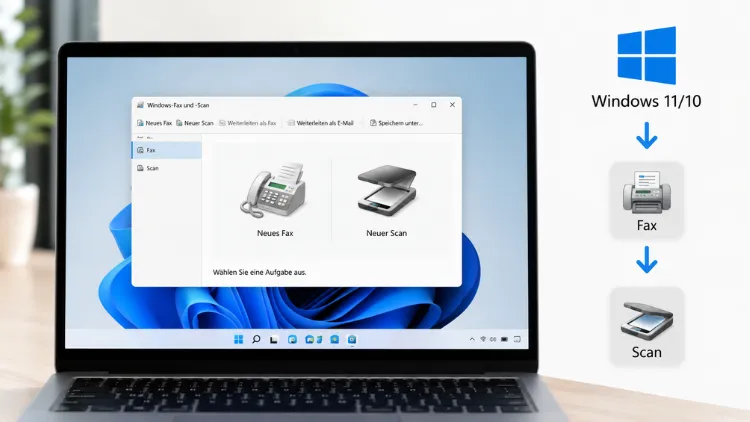
Vor Jahren war „Windows-Fax und -Scan“ das Standardtool, wenn ein Dokument eingescannt oder ein Fax verschickt werden musste. Heute ist die Sache komplizierter geworden, und ich bekomme regelmäßig Fragen dazu, warum das Tool einfach nicht mehr auffindbar ist.
Die kurze Antwort: Microsoft hat es unter Windows 11 versteckt, aber nicht entfernt. Unter Windows 10 ist es dagegen meistens noch direkt startklar. Ich zeige Ihnen beide Wege.
Der Unterschied zwischen Windows 10 und Windows 11
Unter Windows 10 ist „Windows-Fax und -Scan“ in der Regel vorinstalliert. Sie tippen einfach „Fax“ in die Suche neben dem Startmenü ein, und die App erscheint sofort.
Bei Windows 11 sieht das anders aus. Ab Version 22H2 ist das Tool nicht mehr standardmäßig an Bord. Es ist zwar weiterhin Teil des Systems, muss aber manuell über die optionalen Features nachinstalliert werden. Das nervt, keine Frage, aber es ist in wenigen Minuten erledigt.
Zusätzlich hat Microsoft mit der App „Windows-Scan“ eine modernere Alternative aus dem Microsoft Store eingeführt. Die beiden Tools können übrigens parallel existieren – Sie müssen sich für nichts entscheiden.
Windows-Fax und -Scan unter Windows 11 nachinstallieren
So gehen Sie vor, wenn das Tool bei Ihnen fehlt:
- Öffnen Sie die Einstellungen über die Tastenkombination Windows + I.
- Klicken Sie auf System und dann auf Optionale Features.
- Wählen Sie oben Feature hinzufügen beziehungsweise Funktionen anzeigen.
- Geben Sie in der Suche „Fax“ ein.
- Setzen Sie den Haken bei Windows-Fax und -Scan und klicken Sie auf Weiter, danach auf Installieren.
- Warten Sie, bis der Download abgeschlossen ist. Das dauert meistens nur ein, zwei Minuten, kann bei manchen Systemen aber auch etwas länger brauchen.
Nach der Installation starten Sie das Tool über die Suche im Startmenü. Manchmal taucht die Verknüpfung erst nach einem Neustart auf – das habe ich selbst schon erlebt, keine Sorge, das ist kein Fehler, sondern einfach eine kleine Verzögerung im System.
Weitere Details zu optionalen Features finden Sie auch direkt bei (https://learn.microsoft.com/de-de/windows/whats-new/removed-features).
Installation per PowerShell, wenn die Einstellungen-App streikt
Manchmal lässt sich das Feature über die grafische Oberfläche nicht aktivieren – die Installation startet, bricht dann aber mit einer Fehlermeldung ab. In dem Fall hilft der Weg über die Kommandozeile:
- Klicken Sie auf Start, tippen Sie „PowerShell“ ein.
- Rechtsklick auf den Eintrag, dann Als Administrator ausführen.
- Geben Sie folgenden Befehl ein:
Dism /Online /Add-Capability /CapabilityName:Print.Fax.Scan~~~~0.0.1.0
- Drücken Sie Enter und warten Sie, bis der Vorgang durchgelaufen ist.
- Starten Sie danach den PC neu – nicht nur herunterfahren, sondern einen echten Neustart.
Das ist übrigens die zuverlässigere Methode, wenn die Optionale-Features-Seite bei Ihnen zickt. Ich greife bei solchen hartnäckigen Fällen fast immer zuerst zu PowerShell, das spart oft mehrere Anläufe über die Einstellungen.
Windows-Fax und -Scan öffnen und den Scanner verwenden
Ist das Tool installiert, ist die Bedienung eigentlich unverändert geblieben:
- Öffnen Sie Windows-Fax und -Scan über die Suche.
- Klicken Sie links unten auf Scannen.
- Wählen Sie oben Neuer Scan.
- Prüfen Sie, ob der richtige Scanner ausgewählt ist – etwa ein angeschlossenes Multifunktionsgerät wie ein Canon PIXMA TS5350a oder ein HP OfficeJet Pro.
- Stellen Sie Auflösung und Farbmodus ein. Für normale Textdokumente reichen 200 bis 300 DPI in Graustufen völlig aus, das spart Speicherplatz und Zeit.
- Klicken Sie auf Scannen, das Ergebnis landet automatisch im Ordner „Gescannte Dokumente“.
Ein Punkt, der oft übersehen wird: Windows-Fax und -Scan speichert nicht direkt als PDF. Wenn Sie eine PDF-Datei brauchen, scannen Sie zuerst als Bild und wandeln die Datei anschließend um – etwa über „In PDF drucken“ oder die Scan-Software Ihres Druckerherstellers.
Alternative: Die Windows-Scan-App aus dem Microsoft Store
Ehrlich gesagt nutze ich mittlerweile öfter die App „Windows-Scan“ statt des alten Tools, gerade für schnelle, einfache Scanjobs. Sie ist moderner aufgebaut und für viele reicht sie völlig aus.
So kommen Sie dran:
- Öffnen Sie den Microsoft Store.
- Suchen Sie nach „Windows-Scan“.
- Installieren Sie die offizielle App von Microsoft.
- Starten Sie sie, wählen Sie den Scanner aus und führen Sie einen Testscan durch.
Die beiden Tools im direkten Vergleich:
| Merkmal | Windows-Fax und -Scan | Windows-Scan (Store-App) |
|---|---|---|
| Vorinstalliert (Windows 11) | Nein, ab 22H2 | Meist ja |
| Faxfunktion | Ja, mit Faxmodem | Nein |
| PDF direkt speichern | Eingeschränkt | Ja |
| Bedienoberfläche | Klassisch, älter | Modern, aufgeräumt |
| Empfehlung für | Faxen, alte Workflows | Reines Scannen |
Fax einrichten und versenden – das braucht es wirklich
Hier kommt der Punkt, der bei vielen für Verwirrung sorgt: Windows-Fax und -Scan funktioniert nur mit einem echten Faxmodem, das an eine analoge Telefonleitung angeschlossen ist. Über Ihre normale Internetverbindung lässt sich damit kein Fax verschicken. Das ist auch 2026 noch so, so alt das Feature auch ist.
Sie brauchen also entweder:
- ein internes oder externes Faxmodem plus Telefonanschluss, oder
- Zugriff auf einen Faxserver in einem Firmennetzwerk.
Ist die Hardware vorhanden, gehen Sie so vor:
- Öffnen Sie Windows-Fax und -Scan.
- Klicken Sie links auf Fax.
- Wählen Sie Neues Fax.
- Beim ersten Start startet ein Assistent, der Ihr Faxgerät automatisch erkennt.
- Geben Sie Empfängernummer, Betreff und Nachricht ein, hängen Sie bei Bedarf ein Dokument an.
- Klicken Sie auf Senden.
Wer kein Faxmodem besitzt und trotzdem gelegentlich ein Fax verschicken muss, etwa an die Bank oder eine Behörde, kommt um einen Online-Faxdienst nicht herum. Das ist in der Praxis für die meisten Privatanwender ohnehin die praktischere Lösung als extra ein altes Modem zu besorgen.
Typische Fehler und wie Sie sie beheben
Das passiert öfter, als man denkt: Das Feature wird als „installiert“ angezeigt, lässt sich aber nicht öffnen oder ist ausgegraut. In dem Fall hilft meistens:
- Prüfen, ob der Dienst Fax in den Windows-Diensten läuft (Windows-Taste + R, „services.msc“ eingeben, nach „Fax“ suchen, Starttyp auf „Automatisch“ setzen).
- Den Gerätemanager öffnen und unter „Modems“ nachsehen, ob das Faxmodem überhaupt erkannt wird. Fehlt der Eintrag, hilft meist ein aktueller Treiber vom Hersteller.
- Bei Installationsfehlern über die Optionalen Features stattdessen den DISM-Befehl von oben nutzen.
- Sicherstellen, dass Windows Update auf dem aktuellen Stand ist, da fehlende Updates die Aktivierung des Features blockieren können.
Ich sehe das regelmäßig bei älteren Notebooks, die eigentlich gar kein Faxmodem verbaut haben – dann lässt sich die Scan-Funktion zwar nutzen, die Faxfunktion bleibt aber zwangsläufig leer, ganz gleich wie oft man die Installation wiederholt.
Am Ende bleibt festzuhalten: Wer wirklich noch faxen muss, kommt an Windows-Fax und -Scan kaum vorbei, sofern die passende Hardware vorhanden ist. Für reines Scannen lohnt sich dagegen fast immer der Griff zur schlankeren Windows-Scan-App aus dem Store.
