
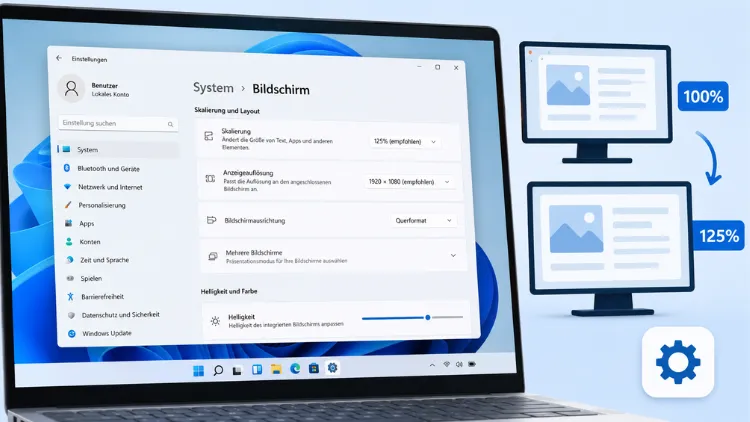
Zu kleine Schrift, verschwommene Symbole, abgeschnittene Buttons – die Anzeigeskalierung ist einer der Punkte, die bei vielen Windows-Nutzern für Frust sorgen. Dabei ist die Lösung meistens simpel, man muss nur wissen, wo man ansetzen muss.
Ich zeige Ihnen hier, wie Sie die Skalierung in Windows 11 und Windows 10 anpassen, was der Unterschied zwischen Skalierung und Auflösung ist, und wie Sie typische Stolperfallen bei mehreren Monitoren umgehen. Das betrifft übrigens beide Systeme fast identisch, ich weise nur an den Stellen auf Unterschiede hin, wo es wirklich welche gibt.
Was Skalierung überhaupt bedeutet – und warum sie nicht dasselbe ist wie Auflösung
Viele verwechseln das. Die Auflösung gibt an, aus wie vielen Bildpunkten sich Ihr Monitor zusammensetzt, zum Beispiel 1920×1080 oder 3840×2160 bei einem 4K-Bildschirm. Die Skalierung dagegen bestimmt, wie groß Text, Symbole und Fenster innerhalb dieser Pixelanzahl dargestellt werden. Ein 4K-Monitor auf 27 Zoll hat wahnsinnig viele Pixel auf kleiner Fläche – ohne Skalierung wäre alles winzig klein. Deshalb rechnet Windows bei hochauflösenden Displays automatisch mit 125 %, 150 % oder sogar 175 % hoch.
Ehrlich gesagt: Die Auflösung sollten Sie so gut wie nie anfassen. Stellen Sie die immer auf den nativen Wert Ihres Monitors – also den, den der Hersteller als Standard vorsieht. Wenn Sie stattdessen an der Auflösung herumschrauben, um Dinge größer zu machen, wird das Bild unscharf, weil der Monitor dann selbst hochrechnen muss. Das sehe ich öfter bei Leuten, die eigentlich nur die Schrift größer haben wollten und aus Versehen an der falschen Schraube gedreht haben.
Skalierung in wenigen Klicks anpassen
Der Standardweg, den 90 Prozent aller Nutzer brauchen:
- Öffnen Sie die Einstellungen mit der Tastenkombination Windows-Taste + I.
- Klicken Sie auf System und dann auf Anzeige.
- Scrollen Sie zum Abschnitt Skalierung und Layout.
- Öffnen Sie das Dropdown-Menü Skalierung und wählen Sie einen Wert – meist stehen 100 %, 125 %, 150 % und 175 % zur Auswahl.
- Windows markiert einen Wert als „Empfohlen“. Das ist der, den Windows anhand von Bildschirmgröße und Auflösung berechnet hat. Ein guter Startpunkt, aber keine Pflicht.
Die Änderung greift bei den meisten Elementen sofort. Manche Apps – vor allem ältere Programme – zeigen sich aber erst nach einer Ab- und Wiederanmeldung korrekt an. Das ist normal, keine Panik.
Unter Windows 10 läuft das fast identisch: Einstellungen → System → Anzeige → Größe von Text, Apps und anderen Elementen ändern. Die Bezeichnung ist etwas länger, die Funktion dieselbe.
Wenn die Standardwerte nicht reichen: benutzerdefinierte Skalierung
Manchmal passt keiner der voreingestellten Prozentsätze richtig. Sie brauchen zum Beispiel 130 % statt 125 %, weil Ihnen 125 % zu klein und 150 % zu groß vorkommt. Für solche Fälle gibt es die benutzerdefinierte Skalierung:
- Gehen Sie zu Einstellungen → System → Anzeige → Skalierung.
- Klicken Sie nicht auf das Dropdown, sondern auf den Pfeil oder Text daneben, um die erweiterten Optionen zu öffnen (unter Windows 10 heißt das Erweiterte Skalierungseinstellungen).
- Geben Sie einen Wert zwischen 100 und 500 Prozent ein – realistisch sind Werte zwischen 110 und 250, alles darüber wird meist unbrauchbar.
- Bestätigen Sie mit dem Haken-Symbol oder dem Button Übernehmen.
Windows meldet Sie danach in der Regel automatisch ab, um die Änderung vollständig zu übernehmen. Das kostet Sie eine Minute, ist aber notwendig – speichern Sie also vorher offene Arbeiten.
Ein Wort der Warnung: Extreme benutzerdefinierte Werte, gerade jenseits von 200 %, führen oft dazu, dass Dialogfenster nicht mehr komplett auf den Bildschirm passen oder Schaltflächen am Rand verschwinden. Das sieht dann schnell kaputt aus statt hilfreich. Testen Sie sich lieber in 10-Prozent-Schritten heran, als gleich den Extremwert zu nehmen.
Nur die Schrift vergrößern, ohne die restliche Oberfläche zu verändern
Nicht jeder will gleich alles größer haben – manchmal ist einfach nur der Lesetext zu klein, während Symbole und Fensterrahmen okay sind. Dafür gibt es eine eigene Funktion, die viele gar nicht kennen:
- Öffnen Sie Einstellungen → Barrierefreiheit → Textgröße.
- Ziehen Sie den Schieberegler nach rechts, um den Text zu vergrößern.
- Windows zeigt eine Live-Vorschau direkt darüber an, damit Sie sehen, wie es aussieht, bevor Sie sich festlegen.
- Klicken Sie auf Übernehmen.
Das betrifft ausschließlich Schriftgrößen in Menüs, Dialogen und vielen Apps – die Symbole, Taskleiste und Fenstergrößen bleiben unverändert. Das reicht oft schon, wenn Sie eigentlich mit der allgemeinen Größe zufrieden sind und nur beim Lesen Probleme haben.
Typisches Problem: unscharfe Darstellung nach der Skalierungsänderung
Nach dem Ändern der Skalierung sehen manche älteren Programme plötzlich verschwommen aus – als hätte jemand mit Vaseline über den Bildschirm gewischt. Der Grund: Diese Apps unterstützen die moderne DPI-Skalierung von Windows nicht richtig, und Windows zieht die Darstellung dann künstlich hoch.
Windows bietet dafür eine eingebaute Korrektur:
- Öffnen Sie Einstellungen → System → Anzeige.
- Klicken Sie auf Skalierung und dann auf Weitere Informationen zur Skalierung (bei Windows 10 heißt der Punkt Erweiterte Skalierungseinstellungen).
- Aktivieren Sie die Option Lass Windows versuchen, Apps zu korrigieren, damit sie nicht unscharf sind.
Das löst das Problem bei den meisten Standardprogrammen. Reicht das bei einer bestimmten Anwendung immer noch nicht, können Sie die DPI-Einstellung gezielt für dieses eine Programm überschreiben:
- Suchen Sie die Programmdatei (EXE) im Explorer, meist im Installationsordner unter „Programme“.
- Rechtsklick darauf, Eigenschaften öffnen.
- Zum Reiter Kompatibilität wechseln.
- Auf Hohe DPI-Einstellungen ändern klicken.
- Bei Hohe DPI-Skalierung überschreiben von einen Haken setzen und zwischen „Anwendung“ oder „System (erweitert)“ wählen.
- Mit OK bestätigen und das Programm neu starten.
Ich sehe das regelmäßig bei älterer Software wie Buchhaltungsprogrammen oder Nischen-Tools, die seit Jahren nicht mehr aktualisiert wurden. Bei aktuellen Programmen wie dem Microsoft Store oder modernen Browsern brauchen Sie das praktisch nie.
Skalierung bei mehreren Monitoren richtig einstellen
Hier wird es für viele erst richtig unübersichtlich. Sobald Sie zwei oder mehr Bildschirme mit unterschiedlicher Größe oder Auflösung nutzen – zum Beispiel ein 14-Zoll-Notebook-Display mit hoher Pixeldichte kombiniert mit einem externen 24-Zoll-Full-HD-Monitor – reicht ein einziger Skalierungswert nicht mehr aus. Was auf dem einen Bildschirm perfekt aussieht, wirkt auf dem anderen entweder winzig oder riesig.
Die gute Nachricht: Windows 11 und Windows 10 erlauben pro Monitor eine eigene Skalierung.
- Öffnen Sie Einstellungen → System → Anzeige.
- Im oberen Bereich sehen Sie eine Übersicht Ihrer angeschlossenen Bildschirme, nummeriert nach 1, 2, 3 und so weiter.
- Klicken Sie auf den Bildschirm, den Sie anpassen möchten.
- Stellen Sie unter Skalierung den passenden Wert für genau diesen Monitor ein.
- Wiederholen Sie das für jeden weiteren angeschlossenen Bildschirm.
Wählen Sie die Werte nicht willkürlich, sondern so, dass der Wechsel zwischen den Monitoren nicht wie ein Sprung wirkt. Praktisches Beispiel aus meinem Alltag: Bei einem Dell XPS 13 9310 mit seinem hochauflösenden 13-Zoll-Display arbeite ich intern mit 150 %, während ein angeschlossener 27-Zoll-Monitor mit Full-HD-Auflösung bei 100 % bleibt. Das fühlt sich beim Blick zwischen beiden Bildschirmen deutlich stimmiger an, als wenn man beide auf denselben Prozentsatz zwingt.
Nach dem Andocken oder Abdocken eines Notebooks kommt es gelegentlich vor, dass Fenster ihre Position oder Größe verlieren. Das ist ein bekanntes, wenn auch nerviges Verhalten – meist hilft es, die betroffenen Fenster einmal manuell zu verschieben oder neu zu maximieren, damit Windows die Positionsdaten neu berechnet.
Skalierung über die Auflösung hinaus zurücksetzen
Wenn Sie sich beim Herumprobieren verzettelt haben und einfach wieder beim Ausgangszustand landen wollen: Gehen Sie zu Einstellungen → System → Anzeige, öffnen Sie das Dropdown bei Skalierung und wählen Sie den mit „Empfohlen“ markierten Wert. Das entspricht der von Windows für Ihre konkrete Monitor-Konfiguration berechneten Einstellung und ist in den allermeisten Fällen ein solider Kompromiss aus Lesbarkeit und Platz auf dem Bildschirm.
Falls Sie zuvor eine benutzerdefinierte Skalierung aktiviert hatten, finden Sie an gleicher Stelle einen Link Benutzerdefinierte Skalierung ausschalten und abmelden – das setzt alles sauber zurück.
Am Ende ist die Skalierung eine Einstellung, mit der Sie ruhig experimentieren dürfen. Es geht nichts kaputt, wenn Sie zwischen 125 % und 150 % hin und her wechseln – im schlimmsten Fall melden Sie sich einmal zusätzlich ab und wieder an. Nehmen Sie sich die fünf Minuten und testen Sie, wie es sich beim Arbeiten mit Browser, Mail-Programm und Explorer anfühlt. Das spart auf lange Sicht mehr Augenbelastung, als man denkt.
Weiterführende Informationen von Microsoft zur Bildschirmauflösung und zum Anzeigelayout finden Sie unter (https://support.microsoft.com/de-de/windows/ändern-der-bildschirmauflösung-und-des-layouts-in-windows-5effefe3-2eac-e306-0b5d-2073b765876b).
