
Wer unter Windows schnell einen Screenshot erstellen möchte, muss nicht erst über das Startmenü nach dem Snipping-Tool suchen. Mit der richtigen Tastenkombination öffnet sich das Ausschneiden-Tool in Sekundenschnelle und ist sofort einsatzbereit.
Im Folgenden erfährst du, welche Shortcuts unter Windows 10 und Windows 11 funktionieren, was zu tun ist, wenn die Tastenkombination nicht reagiert, und wie du dir einen eigenen Shortcut einrichtest.
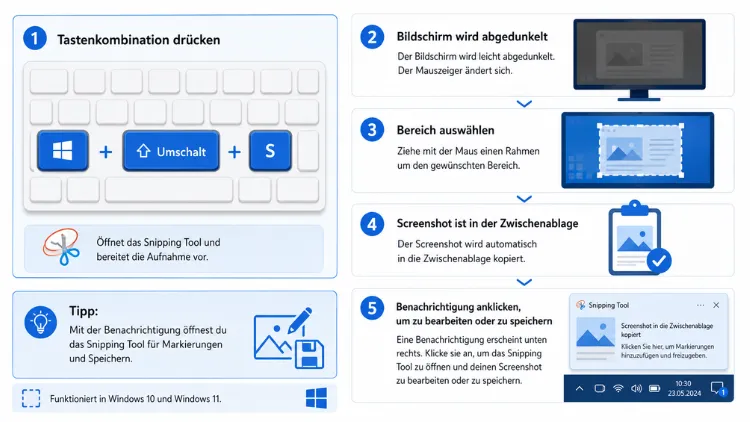
Schnellanleitung: Snipping Tool per Tastenkombination öffnen
- Drücke Windows-Taste + Umschalt (Shift) + S.
- Der Bildschirm wird abgedunkelt und eine Auswahlleiste erscheint am oberen Rand.
- Wähle den Modus: rechteckiger Ausschnitt, freie Form, Fensterausschnitt oder Vollbild.
- Ziehe den gewünschten Bereich auf – der Screenshot landet automatisch in der Zwischenablage.
- Klicke auf die Benachrichtigung unten rechts, um den Screenshot im Snipping Tool zu öffnen, zu bearbeiten und zu speichern.
Damit ist der Screenshot in der Regel innerhalb weniger Sekunden erstellt, ohne dass du eine App manuell öffnen musst.
Die wichtigste Tastenkombination: Windows + Shift + S
Die zentrale Tastenkombination für das Snipping Tool lautet Win + Umschalt + S. Sie funktioniert sowohl unter Windows 10 als auch unter Windows 11 und ruft standardmäßig das sogenannte Ausschneiden- und Skizzieren-Tool auf, das inzwischen mit dem klassischen Snipping Tool verschmolzen ist.
Was passiert nach dem Drücken der Tastenkombination?
- Der Bildschirm wird leicht abgedunkelt.
- Eine kleine Symbolleiste erscheint oben am Bildschirmrand mit vier Auswahlmodi.
- Nach der Auswahl wird der Screenshot automatisch in die Zwischenablage kopiert.
- Eine Benachrichtigung erlaubt den direkten Sprung in den Snipping-Tool-Editor.
Diese Funktionsweise ist bewusst so gestaltet, dass keine zusätzliche Software nötig ist – die Tastenkombination ist ein Bestandteil des Windows-Betriebssystems.
Unterschiede zwischen Windows 10 und Windows 11
Auch wenn die Tastenkombination auf beiden Systemen identisch ist, gibt es kleinere Unterschiede in der Bedienung.
Windows 11
- Das Snipping-Tool wurde überarbeitet und enthält jetzt auch Video-Aufnahmefunktionen (Bildschirmaufzeichnung).
- Über Win + Shift + S lässt sich direkt festlegen, ob ein Standbild oder eine Aufnahme erfolgen soll.
- Ein Timer-Modus für verzögerte Screenshots ist integriert.
Windows 10
- Die Tastenkombination öffnet das ältere „Ausschneiden und Skizzieren“-Tool.
- Videoaufnahmen sind nicht enthalten, dafür bleibt die Bedienung schlank und schnell.
- Das klassische Snipping-Tool lässt sich weiterhin über die Suche separat starten.
Alternative Wege, das Snipping-Tool zu öffnen
Falls die Tastenkombination aus irgendeinem Grund nicht zur Verfügung steht, gibt es mehrere gleichwertige Methoden:
- Suche verwenden: Windows-Taste drücken, „Snipping Tool“ eingeben und mit Enter bestätigen.
- Startmenü: Das Tool befindet sich unter „Alle Apps“ im Ordner mit den Windows-Standardprogrammen.
- Taskleiste anheften: Rechtsklick auf das App-Symbol nach dem Öffnen und „An Taskleiste anheften“ wählen, um künftig per Klick zu starten.
- Ausführen-Dialog: Mit Win + R öffnen und
SnippingTooleingeben.
Diese Alternativen sind besonders hilfreich, wenn der Shortcut durch eine andere Software überschrieben wurde.
Wenn die Tastenkombination nicht funktioniert
Es kommt gelegentlich vor, dass Win + Shift + S keine Reaktion zeigt. Die häufigsten Ursachen und Lösungen:
Snipping Tool ist in den Einstellungen deaktiviert
- Öffne Einstellungen über Win + I.
- Gehe zu System → Zwischenablage.
- Prüfe, ob unter „Bildschirmausschnitte“ die Option aktiviert ist.
Ein anderes Programm blockiert den Shortcut
Manche Anwendungen, insbesondere Screenshot-Tools von Drittanbietern oder Fernwartungssoftware, belegen dieselbe Tastenkombination. Deinstalliere oder pausiere das entsprechende Programm testweise, um einen Konflikt auszuschließen.
Tastaturtreiber oder Systemfehler
- Windows-Updates über Einstellungen → Windows Update installieren.
- Den PC neu starten, um temporäre Systemfehler zu beheben.
- Bei Laptops mit speziellen Funktionstasten prüfen, ob die Fn-Taste die Belegung verändert.
Eigene Tastenkombination für das Snipping-Tool festlegen
Wer eine individuelle Tastenkombination bevorzugt, kann diese über eine Verknüpfung einrichten:
- Rechtsklick auf dem Desktop → Neu → Verknüpfung.
- Als Pfad
SnippingTool.exeeingeben. - Der Verknüpfung einen Namen geben, z. B. „Snipping Tool Star“.
- Rechtsklick auf die neue Verknüpfung → Eigenschaften.
- Im Feld „Tastenkombination“ die gewünschte Taste drücken, etwa Strg + Alt + S.
- Mit „Übernehmen“ bestätigen.
So lässt sich das Tool zusätzlich zur Standardkombination über eine eigene, frei wählbare Tastenkombination starten.
Snipping Tool direkt im Bearbeitungsmodus öffnen
Wer nicht nur einen Screenshot erstellen, sondern das Tool sofort mit Bearbeitungsfunktionen (Stift, Textmarker, Zuschneiden) starten möchte, kann dies über die App selbst tun:
- Snipping Tool über die Suche öffnen.
- Auf das Neu-Symbol oder Strg + N klicken, um direkt einen neuen Screenshot-Vorgang zu starten.
- Über das Uhrsymbol lässt sich zusätzlich eine Verzögerung von 3, 5 oder 10 Sekunden einstellen – praktisch für Dropdown-Menüs oder Tooltips, die sonst beim Klicken verschwinden würden.
Praktische Einsatzszenarien für die Tastenkombination
Die Kombination Win + Shift + S eignet sich besonders für:
- Schnelles Festhalten von Fehlermeldungen für den technischen Support.
- Erstellen von Tutorials oder Anleitungen mit mehreren Screenshots.
- Markieren wichtiger Bildschirminhalte während einer Bildschirmpräsentation.
- Sofortiges Einfügen von Ausschnitten in Chat-Programme oder E-Mails direkt aus der Zwischenablage, ohne Zwischenspeichern auf der Festplatte.
Die Tastenkombination ist damit eine der effizientesten Methoden, um unter Windows visuelle Informationen festzuhalten und weiterzuverarbeiten, ohne den Arbeitsfluss durch manuelles Suchen im Startmenü zu unterbrechen.
