
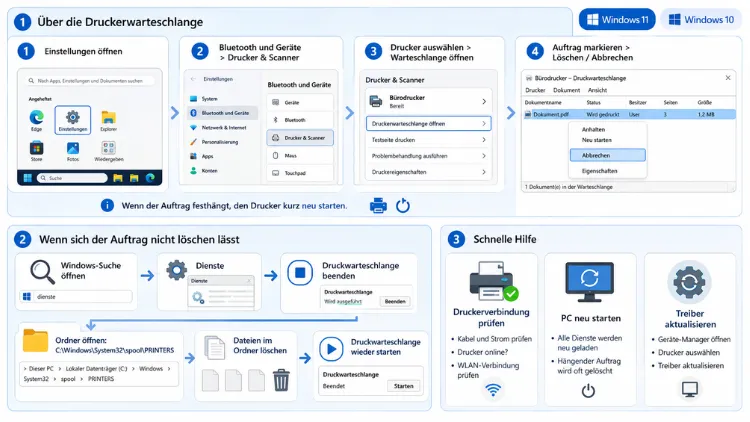
Ein Druckauftrag lässt sich in Windows 11 und 10 über die Druckwarteschlange entfernen: Einstellungen öffnen, den betroffenen Drucker auswählen, die Warteschlange öffnen und den Auftrag mit einem Rechtsklick abbrechen. Hängt der Job trotzdem fest, hilft meist ein Neustart des Druckspoolers. Beide Wege zeige ich Ihnen im Detail.
Das passiert öfter, als man denkt: Ein Dokument wird gedruckt, die Verbindung bricht kurz ab, und plötzlich steht der Auftrag unbeweglich in der Liste. Alle nachfolgenden Druckjobs stauen sich dahinter, und der Drucker rührt sich nicht mehr. Zum Glück lässt sich das in den meisten Fällen ohne größeren Aufwand beheben.
Druckauftrag über die Windows-Einstellungen löschen
Der direkte Weg über die grafische Oberfläche funktioniert sowohl in Windows 11 als auch in Windows 10 zuverlässig und braucht kein technisches Vorwissen. So gehen Sie vor:
- Öffnen Sie die Einstellungen über das Startmenü oder mit der Tastenkombination Windows + I.
- Navigieren Sie zu Bluetooth & Geräte und dann zu Drucker & Scanner.
- Wählen Sie den betroffenen Drucker aus der Liste aus.
- Klicken Sie auf Druckwarteschlange öffnen.
- Klicken Sie mit der rechten Maustaste auf den hängenden Auftrag und wählen Sie Abbrechen.
Stecken mehrere Aufträge fest, müssen Sie nicht jeden einzeln durchklicken. Öffnen Sie stattdessen das Menü Drucker oben in der Warteschlange und wählen Sie Alle Dokumente abbrechen. Das leert die komplette Liste auf einen Schlag.
Ich sehe das regelmäßig bei Kollegen, die größere Dateien wie PDFs mit vielen Bildern drucken: Bricht die Verbindung während der Übertragung ab, bleibt ein Rest der Datei im Spooler liegen, und genau das blockiert dann alles Weitere.
In Windows 10 sieht die Oberfläche etwas anders aus, die Schritte sind aber praktisch identisch. Statt über Bluetooth & Geräte gelangen Sie über Geräte direkt zu Drucker & Scanner, der Rest läuft gleich ab. Wer noch mit der klassischen Systemsteuerung arbeitet, findet die Warteschlange auch unter Geräte und Drucker, per Doppelklick auf den jeweiligen Drucker.
Wenn sich der Auftrag partout nicht löschen lässt
Manchmal bleibt ein Druckauftrag trotz Abbrechen in der Warteschlange stehen, oft mit dem Vermerk „Wird gelöscht…“, der einfach nicht verschwindet. Das liegt fast immer am Druckspooler, dem Windows-Dienst, der im Hintergrund alle Druckaufträge entgegennimmt und nacheinander an den Drucker weiterreicht.
Man kann sich den Spooler wie einen Kellner vorstellen, der Bestellungen der Reihe nach an die Küche weitergibt: Bleibt eine Bestellung hängen, kommen auch alle folgenden nicht mehr durch, bis jemand eingreift.
Deshalb hilft an dieser Stelle oft schon ein Neustart des Dienstes:
- Drücken Sie Windows + R, geben Sie
services.mscein und bestätigen Sie mit Enter. - Suchen Sie in der Liste den Eintrag Druckwarteschlange (auf Englisch: Print Spooler).
- Klicken Sie mit der rechten Maustaste darauf und wählen Sie Neu starten.
Das klingt komplizierter, als es ist. Es sind im Grunde nur drei Klicks, und in vielen Fällen ist der Spuk danach bereits vorbei. Prüfen Sie anschließend, ob sich der Auftrag jetzt regulär abbrechen lässt. Zusätzlich lohnt es sich, den Drucker selbst kurz aus- und wieder einzuschalten, damit auch auf Geräteseite alles zurückgesetzt wird.
Für Fortgeschrittene: Den Spool-Ordner manuell leeren
Reicht der einfache Neustart nicht aus, liegt das Problem meist an beschädigten Spool-Dateien, die beim Start des Dienstes automatisch wieder eingelesen werden. In diesem Fall hilft nur die harte Methode, bei der Sie den Spool-Ordner direkt leeren:
- Öffnen Sie die Eingabeaufforderung als Administrator. In Windows 11 geht das über einen Rechtsklick auf das Startmenü und die Auswahl Terminal (Administrator), das dort CMD und PowerShell in einer Umgebung vereint.
- Geben Sie nacheinander diese drei Befehle ein:
net stop spooler
del /Q /F /S "%systemroot%\System32\spool\PRINTERS\*.*"
net start spooler
Der erste Befehl stoppt den Druckdienst, damit keine Datei mehr in Benutzung ist. Der zweite löscht alle Dateien im PRINTERS-Ordner ohne Rückfrage: /Q steht für „Quiet“ und unterdrückt die Bestätigung, /F erzwingt das Löschen schreibgeschützter Dateien, /S bezieht auch Unterordner mit ein. Der dritte Befehl startet den Spooler danach neu.
Wichtig: Löschen Sie ausschließlich den Inhalt des PRINTERS-Ordners, niemals den Ordner selbst. Fehlt der Ordner komplett, kann Windows keine neuen Druckaufträge mehr annehmen, und Sie müssten ihn erst wieder manuell anlegen.
Wer den Ordner lieber über den Explorer statt per Befehlszeile leert, findet ihn unter %SystemRoot%\System32\spool\PRINTERS, meist also C:\Windows\System32\spool\PRINTERS. Auch hier gilt: erst den Dienst stoppen, dann löschen, danach neu starten, sonst füllt sich der Ordner beim Neustart einfach wieder auf.
Druckauftrag löschen bei freigegebenem Netzwerkdrucker
Drucken Sie über einen im Netzwerk freigegebenen Drucker, etwa von einem anderen PC oder einem kleinen Server, reicht es meist nicht, die Warteschlange auf dem eigenen Rechner zu leeren.
Die Aufträge liegen in diesem Fall auf dem freigebenden Gerät, und genau dort müssen Sie die Warteschlange öffnen und abbrechen. Zugriff auf das freigebende Gerät vorausgesetzt, funktionieren die oben beschriebenen Schritte dort genauso.
Häufige Ursachen für hängende Druckaufträge
Ein einzelner hängender Auftrag ist meist schnell erledigt. Interessanter wird es, wenn das Problem regelmäßig auftritt. Zu den häufigsten Ursachen gehören:
- Veraltete oder inkompatible Druckertreiber. Vor allem ältere V3-Treiber bereiten seit einigen Windows-Updates häufiger Probleme.
- Beschädigte Spool-Dateien, etwa durch einen Verbindungsabbruch während der Übertragung.
- Unterbrochene Netzwerk- oder USB-Verbindung zum Drucker während des Druckvorgangs.
- Aktivierte Pausierfunktion. Prüfen Sie in der Warteschlange, ob unter dem Menü Drucker versehentlich Drucken pausieren aktiviert ist.
- Gerätefehler wie Papierstau, offene Klappen oder leeres Material, die vom Drucker selbst gemeldet werden, aber in der Warteschlange als hängender Auftrag erscheinen.
Zudem hat Microsoft in den vergangenen Updates die Unterstützung für einige ältere Treiberversionen eingeschränkt, was ebenfalls zu hängenden Aufträgen führen kann. Ein Blick in den Geräte-Manager und ein Treiberupdate über die Herstellerseite schaffen hier oft Abhilfe, offen gesagt lohnt sich das regelmäßige Prüfen der Treiberversion generell.
Windows-Fehlerbehebung automatisch nutzen lassen
Wenn Sie die Ursache nicht selbst suchen möchten, bringt Windows 11 einen eingebauten Assistenten mit, der viele Standardprobleme automatisch erkennt und behebt. Sie finden ihn unter Einstellungen → System → Problembehandlung → Andere Problembehandlungen → Drucker → Ausführen.
Das ersetzt zwar nicht jede der oben genannten Methoden, ist aber ein guter erster Schritt, bevor Sie zur manuellen Lösung greifen. Weitere Hintergründe zu hängenden Druckaufträgen und deren Behebung hat auch Microsoft im offiziellen Support-Bereich zusammengestellt.
So beugen Sie hängenden Druckaufträgen vor
Ganz vermeiden lässt sich das Problem nie, ein paar Gewohnheiten senken die Häufigkeit aber spürbar. Halten Sie Windows und die Druckertreiber aktuell, da Hersteller viele der bekannten Spooler-Fehler über Patches beheben.
Vermeiden Sie zudem übermäßig große Dateien in einem einzelnen Druckauftrag, besonders bei instabilen WLAN-Verbindungen: Eine große PDF-Datei mit vielen Bildern lässt sich notfalls in zwei kleinere Aufträge aufteilen, was das Risiko eines Abbruchs während der Übertragung deutlich senkt.
Kurz gesagt: Ein aktuelles System, stabile Verbindungen und ein gelegentlicher Blick in die Warteschlange verhindern die meisten dieser Aussetzer, bevor sie überhaupt zum Problem werden.
Und ja, auch wenn der hängende Druckauftrag im Moment nervig ist: Mit der richtigen Reihenfolge, erst abbrechen, dann notfalls den Spooler neu starten, ist das Problem in den allermeisten Fällen innerhalb weniger Minuten gelöst.
