
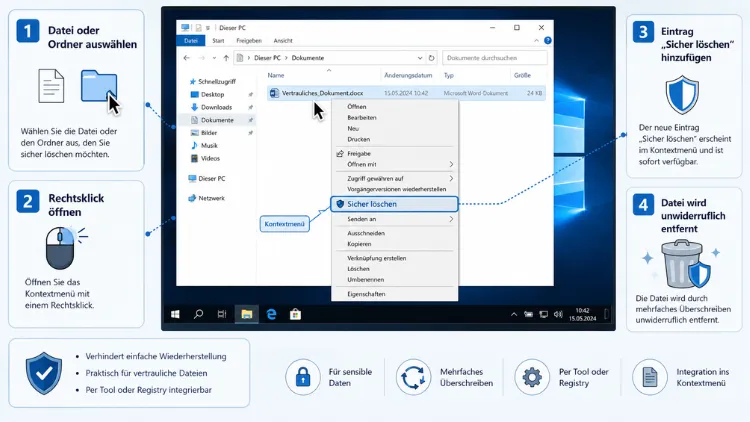
Wenn Sie eine Datei in Windows löschen, verschwindet sie zunächst nur aus dem Dateisystem. Die eigentlichen Daten bleiben auf der Festplatte oder SSD liegen, bis der Speicherplatz irgendwann von etwas anderem überschrieben wird. Für die meisten Anwendungsfälle reicht das aus. Bei sensiblen Dateien möchten Sie aber sicherstellen, dass die Inhalte tatsächlich unwiderruflich entfernt werden.
Mit dem kostenlosen Tool SDelete von Microsoft Sysinternals lässt sich genau das erreichen, und mit ein paar Einträgen in der Registrierung landet die Funktion direkt im Kontextmenü.
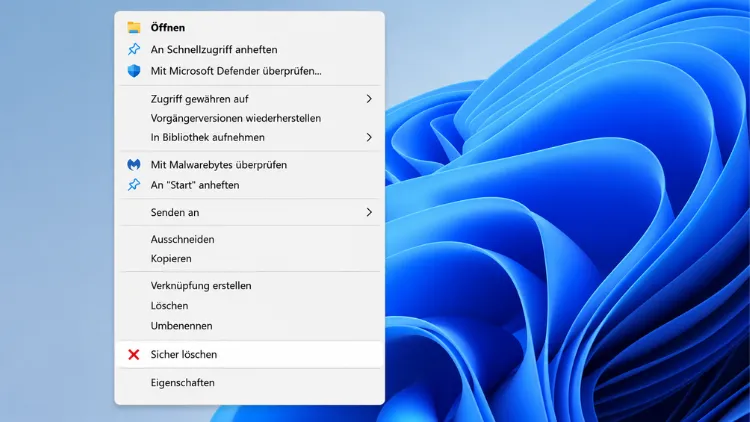
Das ist ein Beispiel: Kontextmenü „Sicher löschen“
SDelete herunterladen und einrichten
Laden Sie SDelete von der offiziellen Microsoft-Sysinternals-Seite herunter und entpacken Sie das ZIP-Archiv. Kopieren Sie anschließend die Datei sdelete64.exe (bei einem 32-Bit-System sdelete.exe) in den Ordner C:\Windows\System32.
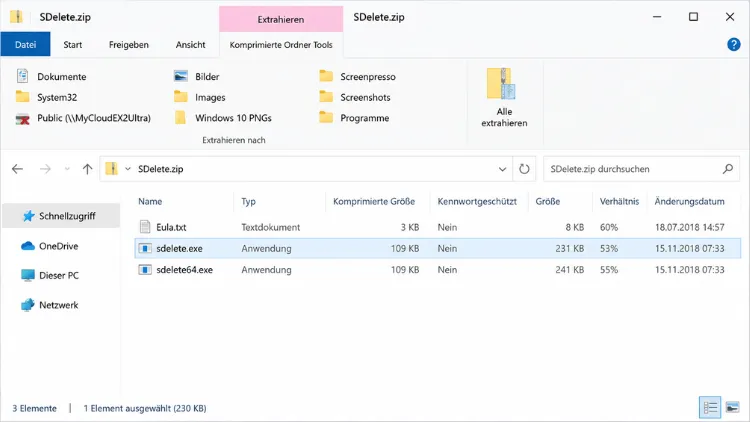
Damit ist das Tool systemweit über die Kommandozeile erreichbar, und Sie können es im nächsten Schritt auch aus dem Kontextmenü heraus aufrufen.
Beim allerersten Aufruf verlangt SDelete die Zustimmung zu den Lizenzbedingungen. Damit dieser Dialog nicht bei jedem Löschvorgang erneut erscheint, wird der Parameter „–accepteula“ direkt in den Befehl mit aufgenommen.
Kontextmenü-Eintrag über die Registrierung anlegen
Öffnen Sie den Registrierungs-Editor über Win + R und den Befehl regedit. Navigieren Sie zunächst zu diesem Pfad, um den Eintrag für Dateien anzulegen:
HKEY_CLASSES_ROOT\*\shell
Legen Sie hier einen neuen Schlüssel an, zum Beispiel mit dem Namen „SicherLoeschen“, und darunter einen weiteren Unterschlüssel namens „command“. Tragen Sie als Wert des Standardeintrags in „command“ folgenden Befehl ein:
sdelete64.exe -accepteula -p 3 "%1"
Der Parameter „-p 3“ sorgt dafür, dass die Datei dreimal überschrieben wird, bevor sie endgültig gelöscht ist.
Für Ordner tragen Sie denselben Aufbau zusätzlich unter folgendem Pfad ein:
HKEY_CLASSES_ROOT\Directory\shell
Der Befehl unterscheidet sich hier nur durch den Parameter „-s“, der dafür sorgt, dass auch alle enthaltenen Unterordner mit erfasst werden:
sdelete64.exe -accepteula -s -p 3 "%1"
Nach einem Neustart des Explorers, etwa über den Task-Manager, oder nach einer Anmeldung erscheint der neue Eintrag im Rechtsklick-Menü von Dateien und Ordnern.
Worauf Sie achten sollten
Das sichere Überschreiben verlängert den Löschvorgang spürbar. Je nach Dateigröße und Anzahl der Durchgänge kann das bei großen Ordnern einige Minuten dauern. Bei SSDs mit aktiviertem TRIM ist die Wirkung von Überschreib-Tools grundsätzlich eingeschränkt, da der Controller gelöschte Blöcke unabhängig davon selbst verwaltet.
Wer eine verschlüsselte Festplatte oder einen verschlüsselten USB-Stick nutzt, kann sich das mehrfache Überschreiben in der Regel ohnehin sparen, da die Daten ohne den passenden Schlüssel bereits unlesbar sind.
Möchten Sie den Kontextmenü-Eintrag wieder entfernen, löschen Sie einfach die beiden angelegten Schlüssel unter HKEY_CLASSES_ROOT\shell* und HKEY_CLASSES_ROOT\Directory\shell wieder aus der Registrierung.
