
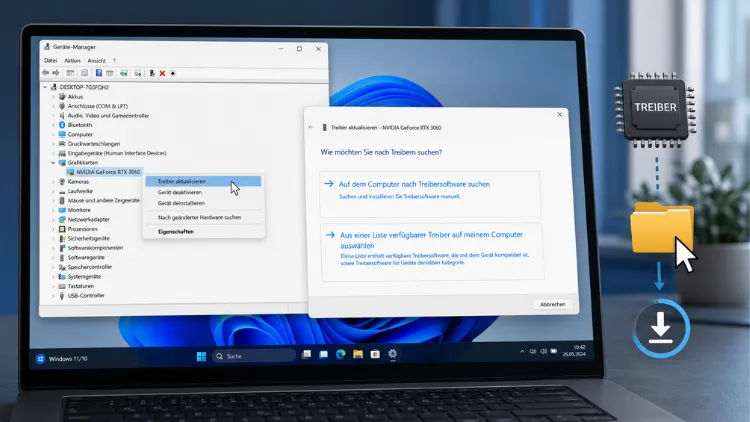
Wenn ein Gerät plötzlich streikt, der Bildschirm flackert oder der Drucker nicht mehr reagiert, steckt oft ein veralteter oder fehlerhafter Treiber dahinter. Windows Update kümmert sich zwar automatisch um viele Treiber, aber längst nicht um alle.
In solchen Fällen müssen Sie selbst Hand anlegen. Ich zeige Ihnen, wie Sie Treiber gezielt und sicher manuell aktualisieren, ohne dass am Ende das System instabiler wird als vorher.
Treiberupdates über die Windows-Einstellungen suchen
Der einfachste Einstieg führt über die optionalen Updates. Hier liefert Microsoft geprüfte Treiber direkt über den offiziellen Kanal aus, was das Risiko einer fehlerhaften Installation deutlich senkt.
So gehen Sie vor:
- Öffnen Sie mit Windows-Taste + I die Einstellungen.
- Klicken Sie auf „Windows Update“.
- Wählen Sie „Erweiterte Optionen“.
- Klicken Sie auf „Optionale Updates“.
- Öffnen Sie den Bereich „Treiberupdates“.
- Setzen Sie ein Häkchen bei dem gewünschten Treiber und klicken Sie auf „Herunterladen und installieren“.
Unter Windows 10 finden Sie diesen Bereich etwas anders sortiert: Einstellungen → Update und Sicherheit → Windows Update → „Nach Updates suchen“, die optionalen Treiberupdates tauchen dort direkt in der Liste auf, wenn welche verfügbar sind.
In meiner Erfahrung lohnt sich dieser Weg besonders bei Netzwerkadaptern, Druckern und Scannern. Bei Grafikkarten für Gaming oder Bildbearbeitung würde ich davon eher absehen, dazu aber gleich mehr.
Treiber über den Geräte-Manager aktualisieren
Wenn Sie genau wissen, welches Gerät betroffen ist, oder wenn ein Gerät mit einem gelben Ausrufezeichen markiert ist, führt der direkte Weg über den Geräte-Manager schneller zum Ziel.
- Klicken Sie mit der rechten Maustaste auf das Start-Symbol und wählen Sie „Geräte-Manager“.
- Klappen Sie die passende Kategorie auf, zum Beispiel „Anzeigeadapter“ oder „Universal Serial Bus-Controller“.
- Klicken Sie mit rechts auf das betroffene Gerät und wählen Sie „Treiber aktualisieren“.
- Wählen Sie „Automatisch nach Treibern suchen“, damit Windows lokal und über Windows Update sucht.
- Haben Sie bereits eine Treiberdatei vom Hersteller heruntergeladen, wählen Sie stattdessen „Auf meinem Computer nach Treibern suchen“ und geben den Ordner an.
Diese Methode funktioniert unter Windows 11 und Windows 10 praktisch identisch, lediglich das Design der Fenster unterscheidet sich leicht.
Bevor Sie einen Treiber manuell austauschen, würde ich immer einen Wiederherstellungspunkt anlegen. Geht danach etwas schief, zum Beispiel weil der Bildschirm schwarz bleibt oder ein Gerät gar nicht mehr erkannt wird, kommen Sie so mit wenigen Klicks zum alten Zustand zurück. Das dauert keine zwei Minuten und hat mir schon öfter einen längeren Abend erspart.
Treiber direkt von der Hersteller-Website installieren
Bei Grafikkarten, Mainboards und speziellen Peripheriegeräten liefert die Hersteller-Website meist die aktuellere und besser abgestimmte Version. Windows Update testet Treiber gründlich, braucht dafür aber Zeit, weshalb neue Funktionen oder Leistungsverbesserungen oft erst Wochen später bei Ihnen ankommen.
Gehen Sie so vor:
- Suchen Sie auf der Support-Seite des Herstellers nach Ihrem genauen Gerätemodell.
- Laden Sie den passenden Treiber für Ihre Windows-Version herunter.
- Führen Sie die heruntergeladene Setup-Datei aus und folgen Sie den Anweisungen.
- Starten Sie den Rechner nach der Installation neu, auch wenn Windows das nicht ausdrücklich verlangt.
Für aktuelle Grafiktreiber schauen Sie am besten direkt bei (https://www.nvidia.com/de-de/drivers/) oder (https://www.amd.com/de/support) vorbei, bei Notebooks oft zusätzlich auf der Support-Seite des Geräteherstellers, etwa (https://support.hp.com/de-de) oder der Lenovo-Support-Seite.
Ich würde grundsätzlich nur Treiber von der originalen Hersteller-Seite laden. Sammelseiten mit angeblich „aktuellen Treibern für alle Geräte“ bündeln oft veraltete oder sogar manipulierte Dateien, und Sie haben keine Kontrolle darüber, was da wirklich installiert wird.
Treiber über die Eigenschaften des Geräts manuell zuweisen
Haben Sie eine INF-Datei ohne Setup-Programm erhalten, etwa bei älteren oder sehr speziellen Geräten, installieren Sie den Treiber über die Geräteeigenschaften:
- Öffnen Sie den Geräte-Manager und klicken Sie das Gerät doppelt an.
- Wechseln Sie zum Reiter „Treiber“.
- Klicken Sie auf „Treiber aktualisieren“ und dann auf „Auf meinem Computer nach Treibern suchen“.
- Geben Sie den Ordner mit der INF-Datei an und bestätigen Sie mit „Weiter“.
Diese Methode brauchen Sie eher selten, aber bei Firmengeräten oder speziellen Messgeräten kommt sie durchaus noch vor.
Fehlgeschlagenes Treiberupdate rückgängig machen
Läuft ein Gerät nach dem Update schlechter als vorher oder wird gar nicht mehr erkannt, können Sie den vorherigen Treiber wiederherstellen:
- Öffnen Sie den Geräte-Manager und klicken Sie das betroffene Gerät doppelt an.
- Wechseln Sie zum Reiter „Treiber“.
- Klicken Sie auf „Vorheriger Treiber“ beziehungsweise „Rückgängig machen“.
Ist dieser Button ausgegraut, hat Windows keine vorherige Version gespeichert. Dann bleibt nur die Systemwiederherstellung: Systemsteuerung öffnen, „Wiederherstellung“ suchen, „Systemwiederherstellung öffnen“ wählen und einen Wiederherstellungspunkt von vor dem Update auswählen.
Genau deshalb lege ich diesen Wiederherstellungspunkt vorher an. Ohne ihn sitzen Sie bei einem verkorksten Grafiktreiber schnell vor einem schwarzen Bildschirm und müssen im abgesicherten Modus nacharbeiten.
Warum veraltete Treiber überhaupt Probleme verursachen
Ein Treiber ist die Übersetzungsschicht zwischen Ihrer Hardware und Windows. Ändert sich etwas an Windows selbst, etwa durch ein größeres Funktionsupdate, oder bringt der Hersteller eine neue Firmware-Version heraus, kann der alte Treiber die Kommunikation nicht mehr korrekt abwickeln.
Die Folgen reichen von kleinen Grafikfehlern über Abstürze bis hin zu Geräten, die komplett den Dienst verweigern. Wer regelmäßig aktualisiert, umgeht die meisten dieser Probleme, bevor sie überhaupt auftauchen.
