
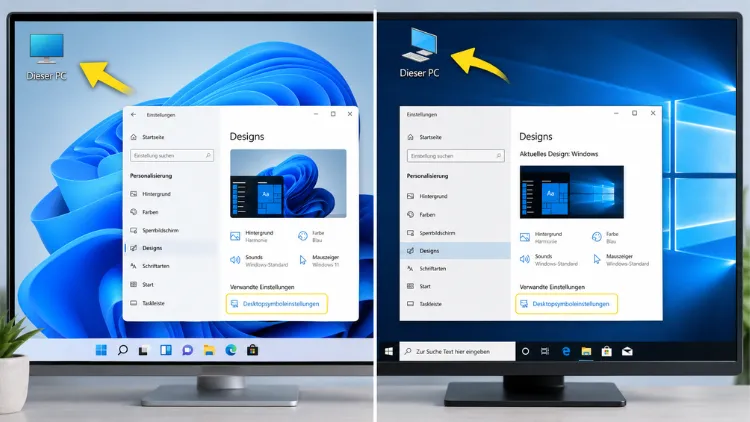
Nach einer Neuinstallation oder einem größeren Update fehlt auf vielen Rechnern das Symbol „Dieser PC“ auf dem Desktop. Das liegt nicht an einem Fehler, sondern daran, dass Windows dieses Icon standardmäßig ausblendet.
In diesem Artikel zeige ich Ihnen, wie Sie es in wenigen Schritten wieder einblenden, sowohl über die Einstellungen als auch über die Registry.
„Dieser PC“ über die Desktopsymboleinstellungen einblenden
Der zuverlässigste Weg führt über die Desktopsymboleinstellungen. Diese Funktion gibt es in Windows 10 und Windows 11 gleichermaßen, nur die Menüführung dorthin unterscheidet sich etwas.
So gehen Sie in Windows 11 vor:
- Klicken Sie mit der rechten Maustaste auf eine freie Stelle des Desktops und wählen Sie „Anpassen“.
- Klicken Sie auf „Designs“.
- Scrollen Sie nach unten zu „Verwandte Einstellungen“ und klicken Sie auf „Desktopsymboleinstellungen“.
- Setzen Sie ein Häkchen bei „Computer“. Dieser Eintrag entspricht „Dieser PC“.
- Bestätigen Sie mit „Übernehmen“ und „OK“.
In Windows 10 läuft es fast identisch, nur dass Sie nach dem Rechtsklick direkt „Anpassen“ wählen und in der Einstellungs-App über „Designs“ zu den „Desktopsymboleinstellungen“ gelangen. Auch dort setzen Sie das Häkchen bei „Computer“.
Wer sich die Klicks sparen möchte, kann auch direkt über die Ausführen-Funktion in das entsprechende Fenster springen. Drücken Sie „Windows“ + „R“, geben Sie control.exe desk.cpl,0 ein und bestätigen Sie mit „Enter“. Das öffnet das Fenster mit den Desktopsymboleinstellungen sofort, ohne den Umweg über die Einstellungs-App.
In meiner Erfahrung ist das der Weg, den ich auch bei Freunden und Bekannten am häufigsten anwende, wenn nach einem Windows-Update plötzlich der Desktop leer wirkt. Er funktioniert zuverlässig und verändert nichts an Ihrem System außer der Anzeige.
Warum Windows „Dieser PC“ überhaupt ausblendet
Microsoft verfolgt seit Windows 10 die Linie, den Desktop möglichst aufgeräumt zu halten. Deshalb ist von den klassischen Symbolen wie „Dieser PC“, „Netzwerk“, „Papierkorb“ und der Systemsteuerung nur der Papierkorb standardmäßig sichtbar. Alle anderen Icons sind zwar technisch vorhanden, aber deaktiviert.
Das erklärt, warum das Symbol nach einer frischen Installation fehlt, obwohl es nie gelöscht wurde. Es lässt sich jederzeit über dieselben Einstellungen wieder aktivieren, unabhängig davon, wie viele Updates Sie zwischenzeitlich installiert haben.
„Dieser PC“ über die Registry einblenden
Wenn Sie lieber über die Registry arbeiten oder die Einstellung per Skript auf mehreren Rechnern setzen möchten, geht das ebenfalls. Dieser Weg funktioniert in Windows 10 und Windows 11 identisch.
- Öffnen Sie den Registrierungs-Editor über „Windows“ + „R“ und den Befehl regedit.
- Navigieren Sie zu folgendem Pfad:
HKEY_CURRENT_USER\Software\Microsoft\Windows\CurrentVersion\Explorer\HideDesktopIcons\NewStartPanel - Suchen Sie den Wert {20D04FE0-3AEA-1069-A2D8-08002B30309D}. Das ist die interne Kennung für „Dieser PC“.
- Doppelklicken Sie auf den Wert und setzen Sie ihn auf 0, um das Symbol einzublenden. Der Wert 1 blendet es wieder aus.
- Schließen Sie den Registrierungs-Editor und drücken Sie „F5“ auf dem Desktop, damit die Änderung sofort sichtbar wird.
Bevor Sie in der Registry etwas ändern, sollten Sie grundsätzlich einen Wiederherstellungspunkt anlegen. Ich mache das mittlerweile aus Gewohnheit, auch wenn diese eine Änderung recht harmlos ist. Bei tieferen Eingriffen in die Registry zahlt sich diese Vorsicht aber regelmäßig aus, und so bleibt es eine feste Routine.
Unterschiede zwischen Windows 11 und Windows 10
Funktional gibt es bei dieser Aufgabe keine echten Unterschiede zwischen beiden Systemen. Der Registry-Pfad ist gleich, die Desktopsymboleinstellungen bieten dieselben Optionen. Der einzige Unterschied liegt im Kontextmenü: Windows 11 zeigt nach dem Rechtsklick auf den Desktop ein reduziertes Menü, in dem „Anpassen“ direkt sichtbar ist.
Windows 10 bietet an dieser Stelle ein etwas umfangreicheres, klassisches Kontextmenü, führt Sie aber ebenfalls direkt zu den passenden Einstellungen.
Falls das Symbol trotzdem nicht erscheint
Bleibt „Dieser PC“ nach den oben genannten Schritten unsichtbar, prüfen Sie zunächst, ob generell alle Desktopsymbole ausgeblendet sind. Klicken Sie mit der rechten Maustaste auf den Desktop, wählen Sie „Ansicht“ und kontrollieren Sie, ob „Desktopsymbole anzeigen“ aktiviert ist. Ist dieser Haken entfernt, bleiben sämtliche Icons unsichtbar, unabhängig davon, was Sie in den Desktopsymboleinstellungen festgelegt haben.
Hilft auch das nicht, starten Sie den Windows-Explorer neu. Öffnen Sie den Task-Manager mit „Strg“ + „Umschalt“ + „Esc“, suchen Sie den Prozess „Windows-Explorer“, klicken Sie mit der rechten Maustaste darauf und wählen Sie „Neu starten“. Der Desktop baut sich danach neu auf, und die Symbole erscheinen in der Regel wieder wie erwartet.
Weitere Details zur Personalisierung des Desktops finden Sie auch direkt bei Microsoft unter (https://learn.microsoft.com/de-de/windows/).
