
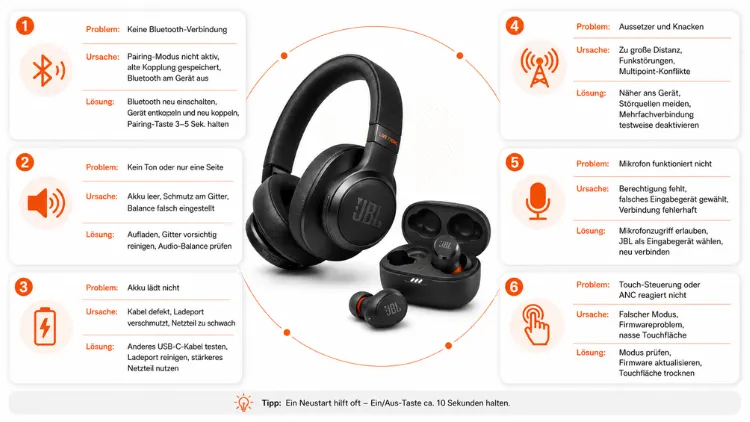
JBL-Kopfhörer gehören zu den beliebtesten Modellen überhaupt, egal ob True-Wireless-Ohrhörer wie die Tune- oder Live-Serie oder klassische Over-Ear-Modelle. Trotzdem tauchen immer wieder die gleichen Probleme auf.
In meiner Erfahrung lassen sich die meisten davon mit wenigen gezielten Schritten beheben, bevor man überhaupt an Reklamation oder Neukauf denkt.
JBL-Kopfhörer verbindet sich nicht
Das mit Abstand häufigste Problem ist eine fehlgeschlagene Bluetooth-Verbindung. Meistens liegt das nicht am Kopfhörer selbst, sondern an einer verwaisten Kopplung auf dem Endgerät.
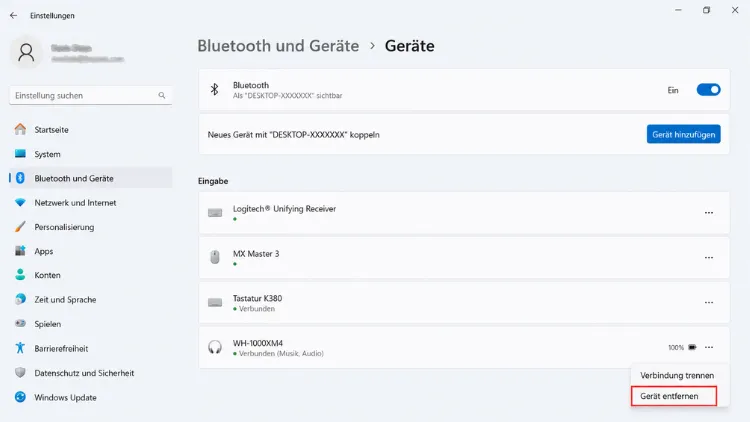
GUI-Methode unter Windows:
- Öffnen Sie Einstellungen über das Startmenü.
- Gehen Sie zu Bluetooth & Geräte.
- Klicken Sie bei den JBL-Kopfhörern auf die drei Punkte und wählen Sie Gerät entfernen.
- Setzen Sie den Kopfhörer in den Kopplungsmodus – meist durch längeres Drücken der Power-Taste, bis die LED blau blinkt.
- Klicken Sie auf Gerät hinzufügen und wählen Sie Bluetooth.
- Wählen Sie den Kopfhörer aus der Liste aus und bestätigen Sie die Kopplung.
Unter Windows 10 finden Sie den gleichen Weg über Einstellungen > Geräte > Bluetooth & andere Geräte. Der Ablauf ist praktisch identisch, nur die Menüführung sieht etwas anders aus.
Auf dem Smartphone läuft es ähnlich: Kopplung in den Bluetooth-Einstellungen löschen, Kopfhörer neu in den Pairing-Modus versetzen, neu verbinden. Bei vielen JBL-Modellen hilft zusätzlich ein Reset des Kopfhörers selbst, meist durch gleichzeitiges Halten von Lautstärke-Minus und der Power-Taste für einige Sekunden – die genaue Kombination steht im Handbuch des jeweiligen Modells.
Ein Grund, warum das überhaupt passiert: Bluetooth-Geräte speichern pro Verbindung einen sogenannten Pairing-Schlüssel. Wenn dieser auf einer Seite gelöscht wird – etwa durch ein Firmware-Update oder einen Werksreset – aber auf der anderen Seite noch als „verbunden“ eingetragen ist, kommt keine stabile Verbindung mehr zustande.
Deshalb hilft es fast immer, auf beiden Geräten sauber neu zu koppeln, statt nur eine Seite anzupassen.
Nur ein Ohrhörer spielt Ton ab
Bei True-Wireless-Modellen wie den JBL Tune 230NC oder Live Pro ist das ein Klassiker. Meistens liegt es daran, dass sich die beiden Ohrhörer nicht richtig untereinander synchronisiert haben.
Ich empfehle folgende Reihenfolge:
- Beide Ohrhörer zurück ins Ladecase legen und Deckel schließen.
- Etwa 10 Sekunden warten.
- Case öffnen und beide Ohrhörer gleichzeitig herausnehmen.
In den meisten Fällen verbinden sich die Ohrhörer dann automatisch neu miteinander und anschließend mit dem Endgerät. Klappt das nicht, hilft ein vollständiger Reset über die im Case eingebaute Reset-Taste, sofern das Modell eine hat – ein kurzer Blick ins JBL-Handbuch des jeweiligen Modells zeigt, ob und wo diese Taste sitzt.
Kopfhörer lädt nicht oder Akku hält kaum noch
Auch hier gibt es mehrere mögliche Ursachen, die man der Reihe nach durchgehen sollte.
Zuerst das Ladekabel und den Ladeanschluss prüfen: Bei In-Ear-Modellen mit Ladecase sammelt sich gerne Staub oder Ohrenschmalz an den Kontakten im Case. Ein trockenes Wattestäbchen reicht meistens, um das zu beheben. Anschließend die Stromquelle wechseln – manche Netzteile liefern zu wenig Strom, um das Case zuverlässig zu laden.
Lässt sich der Akku generell nicht mehr laden, obwohl Kabel und Netzteil einwandfrei funktionieren, deutet das auf einen echten Akkuverschleiß hin. Das ist bei Lithium-Ionen-Akkus nach ein bis zwei Jahren intensiver Nutzung ganz normal und kein Produktionsfehler.
Meiner Meinung nach lohnt sich in diesem Fall der Blick auf die Garantiebedingungen bei (https://www.jbl.com/support.html), bevor man sich für einen Neukauf entscheidet.
Kein Ton oder sehr leiser Ton
Wenn der Kopfhörer verbunden ist, aber kein oder kaum Ton ankommt, liegt das Problem oft nicht am Kopfhörer, sondern an der Wiedergabegeräte-Auswahl im Betriebssystem.
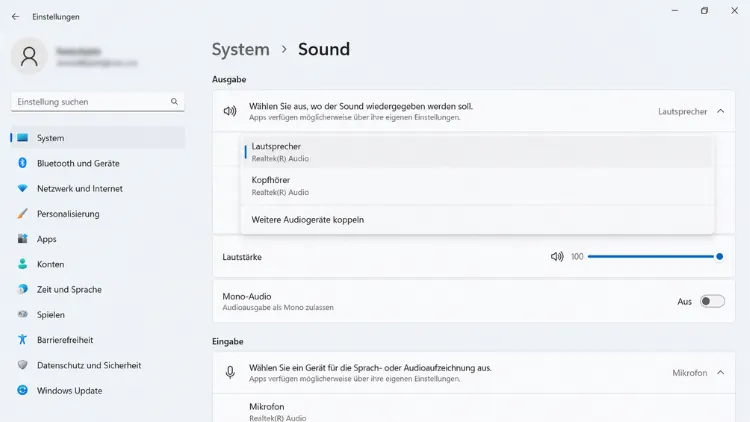
Unter Windows prüfen Sie das so:
- Rechtsklick auf das Lautsprecher-Symbol in der Taskleiste.
- Soundeinstellungen öffnen auswählen.
- Unter Ausgabe kontrollieren, ob die JBL-Kopfhörer tatsächlich als aktives Wiedergabegerät ausgewählt sind.
- Bei Bedarf umschalten und Lautstärkeregler separat prüfen.
Ein weiterer, oft übersehener Punkt: Manche JBL-Modelle haben einen eigenen Lautstärkeregler am Kopfhörer selbst, der unabhängig von der Systemlautstärke arbeitet. Steht dieser auf niedrig, bleibt der Ton leise, egal wie hoch die Lautstärke am PC oder Smartphone eingestellt ist.
Schlechte Klangqualität oder Aussetzer
Knacken, Aussetzer oder ein dumpfer Klang liegen meistens an einer schwachen Bluetooth-Verbindung oder an veralteter Firmware. Auch Interferenzen durch andere Funkgeräte in der Nähe spielen eine Rolle.
Die JBL Headphones App – erhältlich für Android und iOS – zeigt bei den meisten aktuellen Modellen an, ob ein Firmware-Update verfügbar ist. In meiner Erfahrung lösen solche Updates einen guten Teil der Verbindungs- und Klangprobleme, weil JBL darüber auch Bugfixes für die Bluetooth-Codecs nachliefert. Ich empfehle, dieses Update regelmäßig zu prüfen, statt es nur bei akuten Problemen zu machen.
Interferenzen entstehen häufig durch WLAN-Router in unmittelbarer Nähe oder andere Bluetooth-Geräte im selben Raum, da beide Technologien im 2,4-GHz-Band funken. Ein größerer Abstand zum Router oder das Deaktivieren nicht benötigter Bluetooth-Verbindungen schafft hier oft schon spürbar Abhilfe.
Noise Cancelling funktioniert nicht richtig
Bei Modellen mit aktiver Geräuschunterdrückung, etwa der Live-Serie, kommt es gelegentlich vor, dass ANC schwächer wirkt als erwartet oder sich gar nicht aktivieren lässt.
Zunächst lohnt sich ein Blick in die JBL Headphones App, da sich ANC dort oft in mehreren Stufen einstellen lässt und manchmal versehentlich auf „Aus“ oder „Ambient Aware“ steht statt auf die volle Geräuschunterdrückung. Wichtig zu wissen: ANC funktioniert nur bei korrektem Sitz der Ohrhörer wirklich zuverlässig.
Sitzen die Ohrstöpsel nicht dicht genug im Gehörgang, kann keine Software der Welt den Umgebungslärm richtig herausrechnen – ein anderer Ohrstöpsel-Aufsatz aus dem Lieferumfang schafft hier häufig Abhilfe.
Mikrofon wird bei Anrufen nicht erkannt
Gerade bei Windows-Nutzern, die den Kopfhörer für Videocalls verwenden möchten, taucht dieses Problem öfter auf. Auch hier liegt die Ursache meist in der Geräteauswahl, nicht im Kopfhörer.
- Einstellungen öffnen und zu System > Sound wechseln.
- Unter Eingabe prüfen, ob das JBL-Mikrofon als Standardgerät ausgewählt ist.
- Zusätzlich in der jeweiligen Anrufsoftware (Teams, Zoom, Discord) das Mikrofon separat in den App-Einstellungen kontrollieren, da diese Programme teilweise ein eigenes Standardgerät verwenden.
Windows 10 nutzt dafür den etwas älteren Dialog unter Einstellungen > System > Sound, funktional aber mit demselben Ergebnis.
Bevor Sie an den Systemeinstellungen herumschrauben, koppeln Sie den Kopfhörer testweise mit einem zweiten Gerät – so lässt sich schnell ausschließen, ob das Mikrofon generell defekt ist oder ob es an der Windows-Konfiguration liegt.
So lässt sich schnell ausschließen, ob das Mikrofon generell defekt ist oder ob es tatsächlich an der Windows-Konfiguration liegt.
