
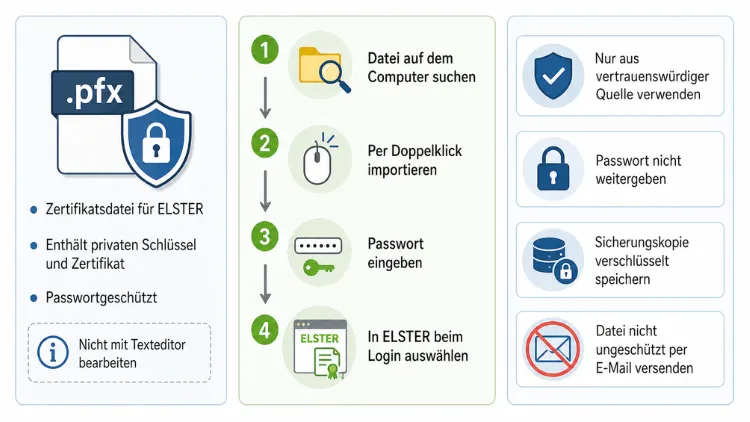
Wenn Sie bei Mein ELSTER Ihr Zertifikat heruntergeladen haben, liegt auf Ihrem Rechner eine Datei mit der Endung „.pfx“. Diese Datei enthält Ihren digitalen Schlüssel, mit dem Sie sich gegenüber dem Finanzamt ausweisen.
Damit ELSTER Sie beim nächsten Login erkennt, muss die PFX-Datei zunächst in Windows eingebunden werden. Wie das funktioniert und worauf Sie dabei achten sollten, zeige ich Ihnen in diesem Beitrag.
Was steckt in einer PFX-Datei von ELSTER?
Eine PFX-Datei ist technisch gesehen ein PKCS#12-Container. Darin befinden sich Ihr persönliches Zertifikat sowie der dazugehörige private Schlüssel. Beides zusammen bildet die Grundlage für die sichere Authentifizierung bei Mein ELSTER.
Aus diesem Grund ist die Datei mit einem Passwort verschlüsselt, das Sie bei der Zertifikatserstellung selbst vergeben haben. Ohne dieses Passwort lässt sich die Datei nicht öffnen – das ist gewollt, denn nur so bleibt Ihr Zertifikat vor fremdem Zugriff geschützt.
In meiner Erfahrung wundern sich viele Nutzer, dass ein Doppelklick auf die PFX-Datei nicht einfach ein Fenster mit Inhalten öffnet, so wie man es von einem PDF kennt. Stattdessen startet Windows einen Assistenten, der das Zertifikat in einen internen Speicher überträgt. Erst danach kann ELSTER darauf zugreifen.
PFX-Datei über den Windows-Explorer öffnen
Der einfachste Weg führt über den Datei-Explorer, ohne dass Sie vorher ein Programm öffnen müssen.
So gehen Sie vor:
- Öffnen Sie den Ordner, in dem Ihre PFX-Datei liegt, meist der Downloads-Ordner.
- Klicken Sie mit der rechten Maustaste auf die Datei und wählen Sie „PFX installieren“.
- Wählen Sie im Zertifikatimport-Assistenten den Speicherort „Aktueller Benutzer“ aus, sofern Sie das Zertifikat nur für sich selbst nutzen möchten.
- Bestätigen Sie den Dateipfad und klicken Sie auf „Weiter“.
- Geben Sie Ihr Zertifikatspasswort ein. Aktivieren Sie zusätzlich die Option „Diesen Schlüssel als exportierbar markieren“, falls Sie später eine Sicherungskopie anlegen wollen.
- Lassen Sie Windows den Zertifikatsspeicher automatisch wählen und klicken Sie auf „Weiter“.
- Schließen Sie den Assistenten mit „Fertig stellen“ ab.
Sobald die Meldung „Der Import war erfolgreich“ erscheint, ist das Zertifikat einsatzbereit. ELSTER erkennt es dann automatisch, sobald Sie sich im Browser anmelden.
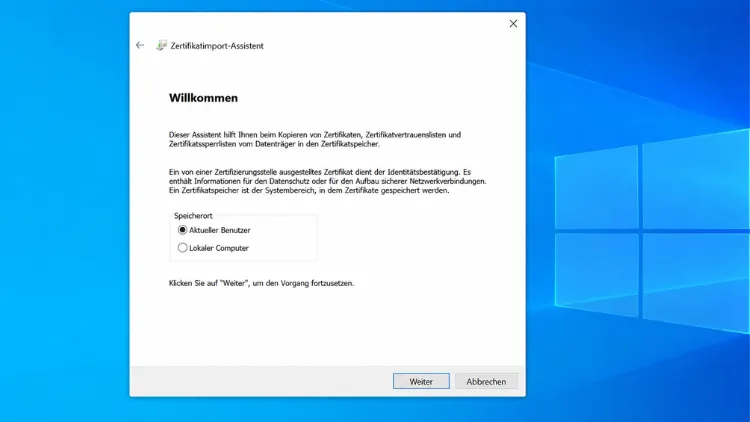
Ein praktischer Hinweis von mir: Wählen Sie „Lokaler Computer“ nur dann, wenn mehrere Benutzerkonten auf demselben PC Zugriff auf das ELSTER-Zertifikat benötigen. Für den privaten Gebrauch reicht „Aktueller Benutzer“ völlig aus, und Sie vermeiden damit, dass administrative Rechte abgefragt werden.
Unterschied zwischen Windows 11 und Windows 10
Der Ablauf ist auf beiden Systemen praktisch identisch, da der Zertifikatimport-Assistent seit Jahren unverändert funktioniert.
Unter Windows 11 ist lediglich das Kontextmenü anders aufgebaut: Nach einem Rechtsklick sehen Sie zunächst ein verkürztes Menü und müssen auf „Weitere Optionen anzeigen“ klicken, um den Eintrag „PFX installieren“ zu finden. Unter Windows 10 erscheint dieser Punkt direkt im ersten Kontextmenü.
PFX-Datei über den Zertifikat-Manager öffnen
Falls der Doppelklick oder das Kontextmenü bei Ihnen aus irgendeinem Grund nicht reagiert, können Sie den Import auch manuell über die Windows-Zertifikatverwaltung anstoßen.
Und so funktioniert es:
- Drücken Sie die Tastenkombination Windows-Taste + R, geben Sie „certmgr.msc“ ein und bestätigen Sie mit Enter.
- Klicken Sie im linken Bereich mit der rechten Maustaste auf „Eigene Zertifikate“.
- Wählen Sie „Alle Aufgaben“ und anschließend „Importieren“.
- Folgen Sie dem nun startenden Zertifikatimport-Assistenten wie oben beschrieben und wählen Sie Ihre PFX-Datei über „Durchsuchen“ aus.
- Achten Sie darauf, im Dialogfeld den Dateityp „Personal Information Exchange (*.pfx, *.p12)“ auszuwählen, sonst wird Ihre Datei möglicherweise nicht angezeigt.
Diese Methode ist etwas umständlicher, bietet Ihnen dafür aber die volle Kontrolle darüber, in welchen Speicherbereich das Zertifikat abgelegt wird.
Zertifikat nach dem Import prüfen
Damit Sie sicher sein können, dass alles geklappt hat, lohnt sich ein kurzer Kontrollblick.
- Öffnen Sie erneut „certmgr.msc“.
- Navigieren Sie zu „Eigene Zertifikate“ und dann zum Unterordner „Zertifikate“.
- Ihr ELSTER-Zertifikat sollte dort mit Ihrem Namen oder einer Kennnummer aufgelistet sein.
- Ein Doppelklick auf den Eintrag zeigt Ihnen das Gültigkeitsdatum sowie den Hinweis „Sie besitzen einen privaten Schlüssel, der zu diesem Zertifikat gehört“. Fehlt dieser Hinweis, wurde der private Schlüssel beim Import nicht korrekt übernommen, und Sie sollten den Vorgang wiederholen.
Häufige Fehler beim Öffnen der PFX-Datei
Meiner Meinung nach entstehen die meisten Probleme nicht durch technische Defekte, sondern durch kleine Unachtsamkeiten beim Import. Wenn ELSTER Ihr Zertifikat nach dem Import nicht findet, prüfen Sie zunächst, ob Sie es tatsächlich im Speicherbereich „Eigene Zertifikate“ und nicht versehentlich unter „Vertrauenswürdige Stammzertifizierungsstellen“ abgelegt haben.
Ein weiterer häufiger Stolperstein ist ein falsch eingegebenes Passwort: ELSTER-Zertifikatspasswörter unterscheiden zwischen Groß- und Kleinschreibung, und ein einziger Tippfehler führt zur Fehlermeldung „Das angegebene Netzwerkkennwort ist falsch.“
Sollten Sie die PFX-Datei überhaupt nicht mehr auf Ihrem Rechner finden, hilft die Windows-Suche weiter. Da ELSTER-Zertifikatsdateien automatisch generierte Namen tragen, etwa in der Form „elster_zertifikat_12345678.pfx“, suchen Sie am besten direkt nach der Dateiendung „*.pfx“ im Explorer.
Ein persönlicher Sicherheitshinweis noch von mir: Bewahren Sie die PFX-Datei zusätzlich zum Windows-Import an einem zweiten, sicheren Ort auf, etwa auf einem verschlüsselten USB-Stick. So verlieren Sie den Zugriff auf Ihr ELSTER-Konto nicht, falls Ihr Rechner einmal neu aufgesetzt werden muss.
Erweiterte Methode: Zertifikatsinhalt per PowerShell prüfen
Wer den Inhalt der PFX-Datei technisch genauer einsehen möchte, ohne sie gleich zu importieren, kann dafür PowerShell nutzen.
Get-PfxCertificate -FilePath "C:\Pfad\zu\ihrer\datei.pfx"
Nach Eingabe des Passworts zeigt Ihnen PowerShell den Aussteller, das Ablaufdatum sowie den sogenannten Fingerabdruck des Zertifikats an. Das ist vor allem dann hilfreich, wenn Sie prüfen möchten, ob eine vorliegende Datei überhaupt noch gültig ist, bevor Sie einen vollständigen Import durchführen.
