
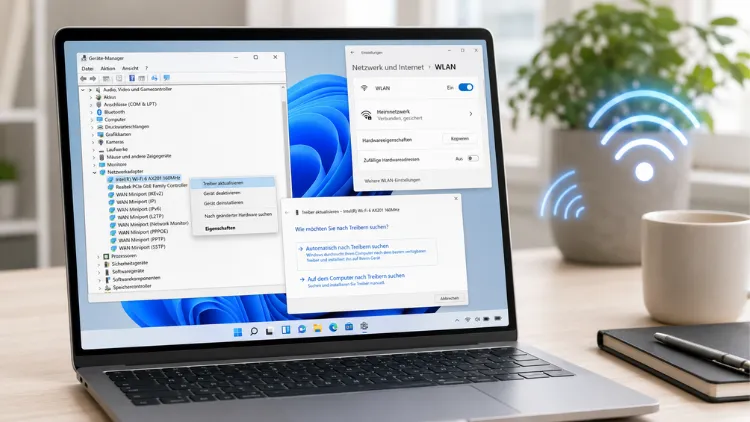
Wenn das WLAN plötzlich lahmt, die Verbindung ständig abbricht oder der Adapter nach einem Windows-Update gar nicht mehr richtig funktioniert, steckt oft ein veralteter oder fehlerhafter Treiber dahinter.
Zum Glück lässt sich das in wenigen Schritten beheben – und Sie brauchen dafür keine Drittanbieter-Tools. Ich zeige Ihnen, wie Sie in Windows 11 und Windows 10 vorgehen.
Aktuelle Treiberversion prüfen
Bevor Sie etwas aktualisieren, lohnt sich ein Blick darauf, welche Version gerade installiert ist. So sehen Sie sofort, ob ein Update überhaupt sinnvoll ist.
- Drücken Sie Windows + X und wählen Sie „Geräte-Manager“.
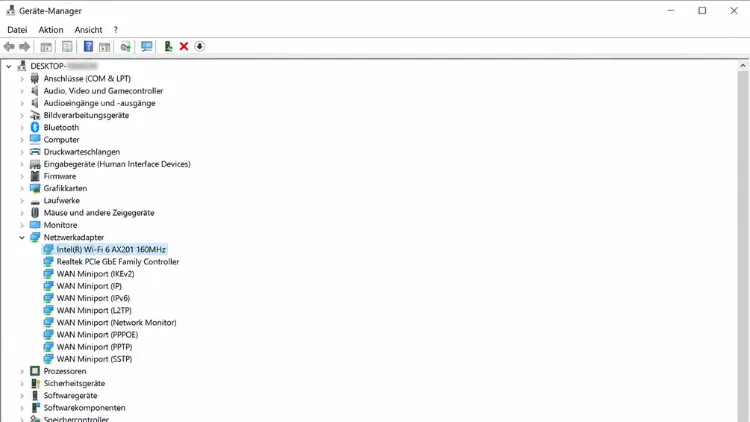
- Klappen Sie den Abschnitt „Netzwerkadapter“ auf.
- Suchen Sie Ihren WLAN-Adapter. Er trägt meist Bezeichnungen wie „Intel Wi-Fi“, „Realtek Wireless“ oder „Qualcomm Atheros“.
- Rechtsklick auf den Eintrag, dann „Eigenschaften“.
- Wechseln Sie zum Reiter „Treiber“. Dort finden Sie Version und Datum des aktuellen Treibers.
Liegt das Datum mehr als ein Jahr zurück, schadet ein Update meiner Erfahrung nach nie. Bei einer stabil laufenden Verbindung müssen Sie aber nicht zwanghaft aktualisieren – „never touch a running system“ gilt beim WLAN-Treiber genauso wie anderswo.
Treiber über Windows Update aktualisieren
Der sicherste Weg führt über Windows Update, da Microsoft die Treiber dort vorab prüft.
- Öffnen Sie die Einstellungen über Windows + I.
- Gehen Sie zu „Windows Update“ (in Windows 10 unter „Update und Sicherheit“ > „Windows Update“).
- Klicken Sie auf „Nach Updates suchen“ und anschließend auf „Erweiterte Optionen“.
- Wählen Sie „Optionale Updates“. Falls dort ein Treiber für Ihren Netzwerkadapter aufgeführt ist, setzen Sie ein Häkchen und installieren Sie ihn.
- Starten Sie den PC danach neu, damit der Treiber vollständig geladen wird.
Erscheint unter „Optionale Updates“ nichts, heißt das nicht automatisch, dass Ihr Treiber der neueste ist. Es bedeutet nur, dass Microsoft für Ihr Gerät aktuell keinen neuen Treiber über diesen Kanal bereitstellt.
Treiber über den Geräte-Manager aktualisieren
Diese Methode funktioniert identisch in Windows 11 und Windows 10 und ist besonders dann hilfreich, wenn Windows Update keinen Vorschlag liefert.
- Öffnen Sie mit Windows + X den „Geräte-Manager“.
- Klappen Sie „Netzwerkadapter“ auf.
- Rechtsklick auf Ihren WLAN-Adapter, dann „Treiber aktualisieren“.
- Wählen Sie „Automatisch nach Treibern suchen“.
Windows durchsucht daraufhin sowohl lokale als auch Online-Quellen. Meldet das System, dass bereits der beste Treiber installiert ist, bedeutet das lediglich: In den Microsoft-eigenen Quellen gibt es nichts Neueres. Der Hersteller Ihres Adapters kann trotzdem eine aktuellere Version anbieten.
Treiber direkt vom Hersteller installieren
Wenn weder Windows Update noch der Geräte-Manager etwas Neues finden, Sie aber trotzdem Probleme haben, lohnt sich der Weg über die Herstellerseite. In meiner Erfahrung bringt das gerade bei neueren WLAN-Standards wie Wi-Fi 6E oft mehr als die generische Windows-Variante.
- Finden Sie zunächst über den Geräte-Manager oder die Detailansicht der Adapter-Eigenschaften die genaue Bezeichnung Ihres Chips heraus, etwa „Intel Wi-Fi 6 AX201″ oder „Realtek RTL8852AE“.
- Besuchen Sie anschließend die Support-Seite des Herstellers – zum Beispiel intel.de/content/www/de/de/support/products/95542 für Intel-Adapter, oder die Support-Seite Ihres Notebook-Herstellers, falls es sich um ein OEM-Gerät handelt.
- Laden Sie dort die passende Version für Ihre Windows-Ausgabe herunter und starten Sie die Installation per Doppelklick.
Ich rate grundsätzlich davon ab, Treiber von Sammelseiten Dritter herunterzuladen. Dort werden Installer teils mit zusätzlicher, unerwünschter Software gebündelt, und Sie wissen nie sicher, ob die Datei tatsächlich unverändert vom Hersteller stammt.
Unterschied zwischen Windows 11 und Windows 10
Die grundlegenden Schritte sind in beiden Systemen identisch, da der Geräte-Manager unverändert geblieben ist. Der einzige spürbare Unterschied liegt im Einstellungen-Menü: Während Sie in Windows 11 direkt über „Windows Update“ gehen, finden Sie den Bereich in Windows 10 unter „Update und Sicherheit“ > „Windows Update“. Ansonsten läuft alles gleich ab.
Wenn der Treiber komplett neu installiert werden muss
Hilft ein einfaches Update nicht weiter, etwa weil der Treiber beschädigt ist oder Windows den Adapter gar nicht mehr korrekt erkennt, ist eine vollständige Neuinstallation die bessere Lösung.
- Öffnen Sie den Geräte-Manager (Windows + X).
- Klappen Sie „Netzwerkadapter“ auf und klicken Sie mit rechts auf Ihren WLAN-Adapter.
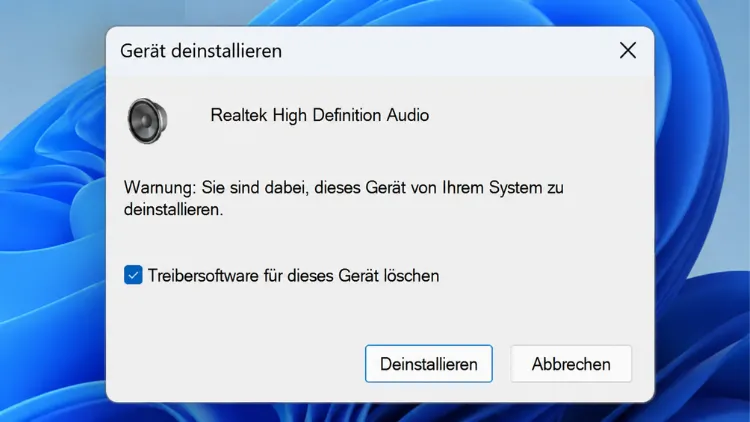
- Wählen Sie „Gerät deinstallieren“.
- Setzen Sie, falls vorhanden, das Häkchen bei „Treibersoftware für dieses Gerät löschen“ und bestätigen Sie.
- Starten Sie den Computer neu.
Windows erkennt den Adapter danach automatisch und installiert einen Standardtreiber. Anschließend können Sie den gewünschten, aktuelleren Treiber über eine der oben genannten Methoden nachziehen.
Erweiterte Methode: Treiber-Rollback per PowerShell
Falls nach einem Update die WLAN-Verbindung schlechter läuft als vorher, lässt sich der vorherige Treiber auch über PowerShell zurücksetzen – praktisch, wenn Sie mehrere Rechner verwalten und nicht jedes Mal durch die GUI klicken möchten.
Get-PnpDevice -Class Net | Where-Object {$_.FriendlyName -like "*Wireless*"}
Damit ermitteln Sie zunächst den genauen Gerätenamen. Für den eigentlichen Rollback gibt es in PowerShell keinen direkten Befehl – hier bleibt der Weg über „Eigenschaften“ > „Treiber“ > „Vorheriger Treiber“ im Geräte-Manager weiterhin die zuverlässigste Methode, da Windows die alte Treiberversion nur dort vorhält.
Ein Tipp aus der Praxis: Erstellen Sie vor größeren Treiber-Experimenten einen Wiederherstellungspunkt. Das dauert nur eine Minute, erspart Ihnen im Zweifel aber eine stundenlange Fehlersuche, falls ein neuer Treiber die Verbindung komplett lahmlegt und Sie ohne Internet dastehen.
