
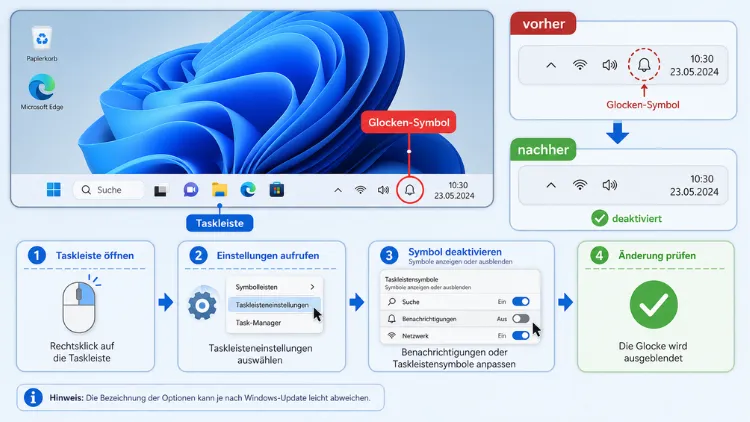
Windows 11 zeigt rechts außen in der Taskleiste ein kleines Glockensymbol an. Es informiert über ungelesene Benachrichtigungen und öffnet mit einem Klick das Benachrichtigungscenter, in dem zum Beispiel E-Mail- oder WhatsApp-Meldungen gesammelt auftauchen.
Wer ein kleineres Display nutzt oder viele Programme in der Taskleiste angeheftet hat, möchte diesen Platz manchmal lieber anders nutzen. Seit einem der neueren Windows-11-Updates lässt sich das Glockensymbol direkt über die Einstellungen entfernen.
Glockensymbol über die Einstellungen entfernen
Öffnen Sie die Einstellungen mit Windows-Taste + I. Klicken Sie im linken Menü auf „System“ und anschließend auf der rechten Seite auf „Benachrichtigungen“.
Klicken Sie dort erneut auf Benachrichtigungen, um die Detailoptionen aufzuklappen. Deaktivieren Sie die Option „Glockensymbol für Benachrichtigungen anzeigen“. Das Symbol verschwindet sofort aus der Taskleiste, ein Neustart ist dafür nicht nötig.
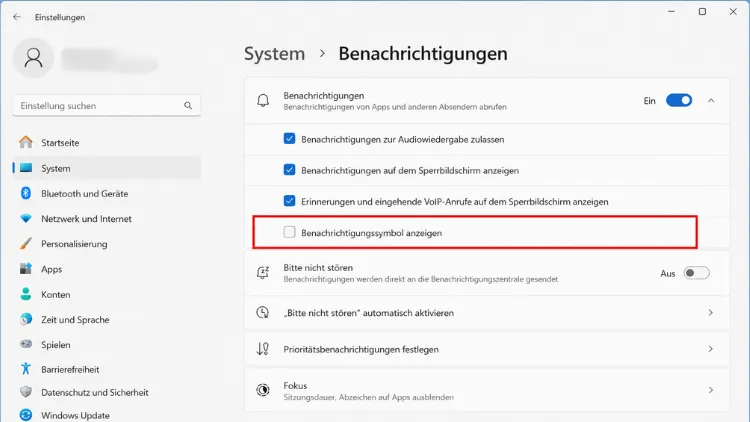
Sollte diese Option bei Ihnen fehlen, liegt das in der Regel daran, dass Ihre aktuelle Windows-11-Version die Funktion noch nicht enthält. Sie wurde zunächst über Windows-Insider-Builds ausgerollt und ist inzwischen auch in regulären Updates angekommen, allerdings nicht bei jedem Nutzer zum gleichen Zeitpunkt.
Zugriff auf das Benachrichtigungscenter bleibt erhalten
Auch ohne sichtbares Glockensymbol verschwinden Ihre Benachrichtigungen nicht. Klicken Sie stattdessen auf die Uhrzeit beziehungsweise das Datum rechts in der Taskleiste, um das Benachrichtigungscenter zu öffnen.
Alternativ funktioniert dafür jederzeit die Tastenkombination Windows-Taste + N. Das Entfernen des Symbols blendet also nur die optische Erinnerung in der Taskleiste aus, die eigentliche Funktion bleibt vollständig erhalten.
Falls die Option bei Ihnen im Menü an einer anderen Stelle auftaucht oder über die Suche einen anderen Pfad öffnet als über das Einstellungsmenü direkt, liegt das an kleineren Unterschieden zwischen den einzelnen Windows-11-Versionen.
Am zuverlässigsten kommen Sie über die Windows-Suche mit dem Suchbegriff „Benachrichtigungen“ direkt zur richtigen Seite.
