
Manchmal ist genau das Problem: Das Spiel dröhnt, während der Discord-Chat kaum zu hören ist. Oder Sie hören Musik im Hintergrund, aber ein Benachrichtigungston aus dem Browser reißt Sie fast vom Stuhl.
In solchen Momenten hilft es wenig, einfach die Gesamtlautstärke hoch- oder runterzuregeln. Stattdessen sollten Sie jede Anwendung einzeln einstellen – und genau das erlaubt Windows Ihnen seit Jahren über den Lautstärkemixer.
Lautstärkemixer öffnen und Apps einzeln regeln
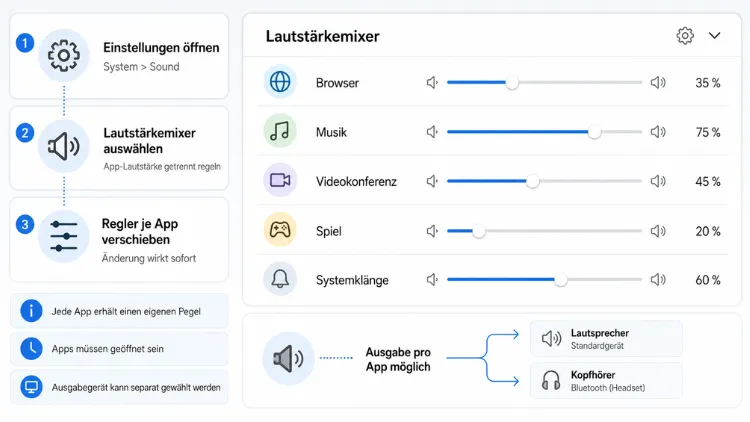
Der Lautstärkemixer ist dafür gedacht, jeder laufenden App eine eigene Lautstärke zuzuweisen, unabhängig vom System-Gesamtpegel. So gehen Sie vor:
- Klicken Sie mit der rechten Maustaste auf das Lautsprecher-Symbol unten rechts in der Taskleiste.
- Wählen Sie „Lautstärkemixer öffnen“ aus dem Kontextmenü.
- Sie sehen nun alle Anwendungen, die gerade Ton wiedergeben, jede mit einem eigenen Schieberegler.
- Ziehen Sie die Regler auf den gewünschten Pegel – Änderungen wirken sofort.
In meiner Erfahrung lohnt es sich, vorher alle relevanten Programme zu starten, also zum Beispiel den Browser, das Spiel und den Chat-Client. Nur laufende Anwendungen mit aktiver Audioausgabe tauchen im Mixer auf. Wenn eine App fehlt, obwohl sie Ton abspielen sollte, hilft meistens ein einfacher Neustart der Anwendung.
Unterschied zwischen Windows 11 und Windows 10
Die Grundfunktion ist auf beiden Systemen identisch, allerdings unterscheidet sich die Darstellung deutlich:
- Windows 11: Der Klick auf „Lautstärkemixer öffnen“ führt Sie direkt in die Einstellungen unter System → Sound → Volume Mixer. Dort können Sie zusätzlich einen Prozentwert direkt eintippen, statt nur den Regler zu ziehen.
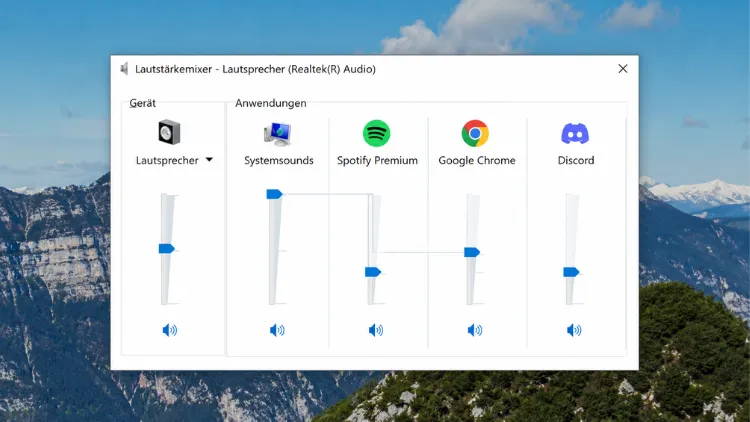
- Windows 10: Hier öffnet sich ein kompaktes Fenster über der Taskleiste mit den Reglern für jedes Programm, ohne Umweg über die Einstellungen-App.
Alternativ erreichen Sie den Mixer in Windows 11 auch über die Einstellungen direkt: Einstellungen → System → Sound und dann weiter zu „Lautstärkemixer“ unter dem Punkt „Erweitert“.
Apps stummschalten, ohne die Lautstärke zu verändern
Unter jedem Regler befindet sich ein kleines Lautsprecher-Symbol. Ein Klick darauf schaltet die betreffende App stumm, ohne den eingestellten Pegel zu verwerfen. Das ist praktisch, wenn Sie eine Anwendung kurz lautlos stellen möchten, aber später wieder auf denselben Wert zurückkehren wollen. Klicken Sie einfach erneut auf das Symbol, um den Ton wieder zu aktivieren.
Ausgabegerät pro App festlegen
Wer mehrere Audiogeräte angeschlossen hat, etwa Lautsprecher und ein Bluetooth-Headset gleichzeitig, kann jeder App ein eigenes Ausgabegerät zuweisen. Dadurch läuft beispielsweise die Musik über die Lautsprecher, während ein Videoanruf über das Headset läuft:
- Öffnen Sie den Lautstärkemixer wie oben beschrieben.
- Klicken Sie neben dem App-Namen auf das Dropdown-Menü unter „Ausgabe“.
- Wählen Sie das gewünschte Gerät aus der Liste.
Diese Zuordnung bleibt bestehen, solange das Gerät verbunden ist. Trennen Sie das Headset, greift Windows automatisch wieder auf das Standardgerät zurück.
Klassischen Mixer über den Ausführen-Dialog öffnen
Falls die moderne Ansicht bei Ihnen nicht reagiert oder Sie schneller zum Ziel kommen möchten, gibt es einen zweiten Weg:
- Drücken Sie Windows-Taste + R.
- Geben Sie
sndvolein und bestätigen Sie mit Enter. - Es öffnet sich der klassische Mixer mit denselben Reglern.
Meiner Meinung nach ist dieser Weg vor allem dann hilfreich, wenn der Explorer gerade Probleme macht oder das Kontextmenü der Taskleiste nicht reagiert – ein Klassiker bei hängenden Windows-Sitzungen.
Warum die App-Lautstärke unabhängig von der Systemlautstärke funktioniert
Windows verwaltet seit Windows 7 jede Audioausgabe über einen eigenen Audio-Stream. Jede App bekommt also einen eigenen virtuellen Kanal, der sich getrennt regeln lässt, bevor die Signale zu einem gemeinsamen Ausgang zusammengeführt werden.
Deshalb wirkt sich eine Änderung im Mixer nur auf die jeweilige App aus und nicht auf das gesamte System. Genau aus diesem Grund kann eine App auch bei niedriger App-Lautstärke leise bleiben, obwohl der System-Regler auf hundert Prozent steht, oder umgekehrt komplett stumm wirken, obwohl die Systemlautstärke hoch ist.
Ein wichtiger Praxishinweis von mir: Wenn eine App trotz hochgedrehtem Regler kaum hörbar bleibt, prüfen Sie zusätzlich die Lautstärke innerhalb der Anwendung selbst, etwa im Player oder im Spiel-Menü. Viele Programme bringen einen eigenen Lautstärkeregler mit, der sich mit der Windows-Einstellung kombiniert – steht einer der beiden Regler niedrig, bleibt der Ton insgesamt leise.
Browser-Tabs einzeln steuern
Chrome, Edge und Firefox tauchen im Lautstärkemixer meist nur als eine App auf, unabhängig davon, wie viele Tabs gerade Ton abspielen.
Wenn Sie nur einen einzelnen Tab stummschalten möchten, klicken Sie stattdessen mit der rechten Maustaste direkt auf den Tab und wählen „Tab stummschalten“. So bleibt der Rest des Browsers unberührt, während nur die störende Quelle verschwindet.
