
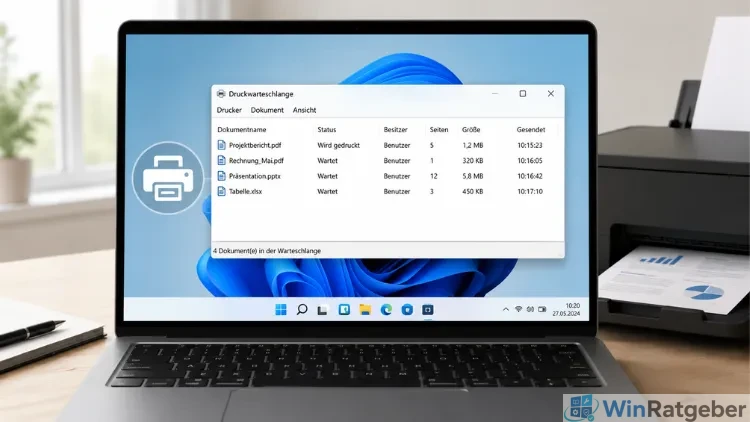
Ein Dokument geht an den Drucker, und dann? Nichts. Der Drucker blinkt vielleicht kurz, aber es kommt kein Blatt Papier raus. Das passiert öfter, als man denkt – und in fast allen Fällen lohnt sich zuerst ein Blick in die Druckwarteschlange, bevor Sie irgendwas neu installieren oder den Drucker verzweifelt aus- und einschalten.
Ich zeige Ihnen hier alle Wege, wie Sie unter Windows 11 und Windows 10 an diese Warteschlange kommen – über die Einstellungen, die klassische Systemsteuerung, per Tastenkombination und für die technisch Interessierten auch über Eingabeaufforderung und PowerShell.
Was die Druckwarteschlange eigentlich macht
Jedes Dokument, das Sie drucken, landet zunächst nicht direkt im Drucker, sondern in einer Zwischenablage von Windows. Diese wird vom sogenannten Druckspooler-Dienst verwaltet. Der Spooler nimmt die Datei entgegen, bereitet sie auf und schickt sie dann Stück für Stück an den Drucker weiter. Solange das reibungslos läuft, bekommen Sie davon gar nichts mit.
Hakt es aber irgendwo – ein zu großes PDF, ein Treiberproblem, eine wacklige WLAN-Verbindung – bleibt der Auftrag in der Liste hängen. Und weil Windows die Aufträge meist nacheinander abarbeitet, blockiert ein einziger fehlerhafter Druckjob häufig alle nachfolgenden. Genau deshalb ist der Blick in die Warteschlange der erste sinnvolle Schritt bei Druckproblemen.
Warteschlange über die Einstellungen öffnen (Windows 11)
Unter Windows 11 ist die moderne Einstellungs-App der vorgesehene Weg:
- Öffnen Sie die Einstellungen mit Windows-Taste + I.
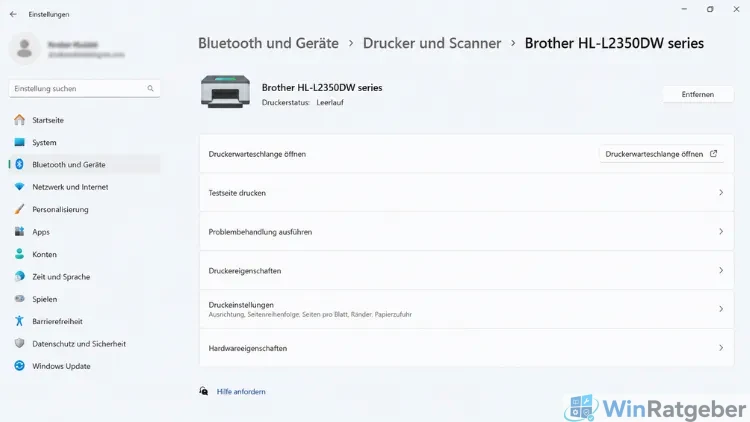
- Klicken Sie auf Bluetooth und Geräte.
- Wählen Sie Drucker und Scanner.
- Klicken Sie auf den betreffenden Drucker in der Liste.
- Wählen Sie Druckerwarteschlange öffnen.
Jetzt sehen Sie alle aktuellen und wartenden Druckaufträge mit Statusangaben wie „Wird gedruckt“, „Angehalten“ oder „Fehler“. Ehrlich gesagt ist dieser Weg für die meisten Nutzer der praktischste, weil er direkt in einem übersichtlichen Fenster landet.
Und unter Windows 10?
Windows 10 nutzt eine leicht andere Menüstruktur, das Prinzip bleibt aber gleich:
- Einstellungen öffnen (Windows-Taste + I).
- Zu Geräte navigieren.
- Drucker & Scanner auswählen.
- Den gewünschten Drucker anklicken.
- Auf Warteschlange öffnen klicken.
Wer lieber mit der klassischen Systemsteuerung arbeitet, kommt genauso ans Ziel: Systemsteuerung öffnen, zu Geräte und Drucker wechseln, mit Rechtsklick auf den Drucker Druckaufträge anzeigen wählen. Ich sehe das regelmäßig bei älteren Nutzern, die seit Jahren diesen Weg gewohnt sind – und der funktioniert nach wie vor tadellos, auch in Windows 11.
Der schnelle Weg über Ausführen-Dialog und Taskleiste
Wenn Sie öfter mit Druckern zu tun haben, sind Ihnen die Menüklicks irgendwann zu umständlich. Dafür gibt es Abkürzungen:
- Windows + R drücken, dann
control printerseingeben und Enter drücken. Das bringt Sie direkt zu „Geräte und Drucker“. - Alternativ funktioniert im selben Dialog auch
shell:PrintersFolder. - Läuft gerade ein Druckauftrag, erscheint meist automatisch ein kleines Druckersymbol unten rechts in der Taskleiste, neben der Uhrzeit. Ein Doppelklick darauf öffnet sofort die Warteschlange dieses Druckers.
Das Taskleisten-Symbol hat allerdings einen Haken: Es taucht nur auf, solange tatsächlich ein Auftrag aktiv ist. Ist die Warteschlange leer, sehen Sie auch kein Symbol. Das reicht oft schon für den schnellen Check, ersetzt aber keine dauerhafte Lösung.
Über die Eingabeaufforderung prüfen
Für alle, die es etwas technischer mögen oder bei denen die grafische Oberfläche gerade zickt, geht es auch per Kommandozeile:
- Suchen Sie nach cmd, klicken Sie mit rechts drauf und wählen Sie Als Administrator ausführen.
- Geben Sie ein:
wmic printjob list - Bestätigen Sie mit Enter.
Windows listet daraufhin alle aktuellen Druckaufträge in Textform auf, inklusive Job-ID, Dokumentname und Status. Nicht besonders hübsch anzusehen, aber brauchbar, wenn Sie etwa remote per Skript arbeiten oder eine Automatisierung bauen wollen.
Und per PowerShell?
PowerShell bietet den moderneren und deutlich lesbareren Ansatz. Öffnen Sie PowerShell als Administrator und geben Sie ein:
Get-PrintJob -PrinterName "Name Ihres Druckers"
Ersetzen Sie „Name Ihres Druckers“ durch den tatsächlichen Namen, den Sie in den Geräteeinstellungen finden – zum Beispiel „HP OfficeJet Pro 9010″ oder „Canon PIXMA TS8350″. Das Ergebnis zeigt Ihnen alle Aufträge mit deutlich mehr Details als die alte wmic-Variante, unter anderem Größe, Seitenzahl und Übermittlungszeit. Für Netzwerkdrucker in Büroumgebungen ist das oft der komfortabelste Weg, weil sich damit auch mehrere Warteschlangen gleichzeitig abfragen lassen.
Status richtig deuten
Nicht jeder Eintrag in der Warteschlange bedeutet ein Problem. Diese Tabelle hilft bei der Einordnung:
| Status | Bedeutung |
|---|---|
| Wird gedruckt | Auftrag wird gerade verarbeitet, alles normal |
| In Warteschlange | Wartet auf vorherige Aufträge |
| Angehalten | Manuell oder automatisch pausiert |
| Fehler | Übermittlung an den Drucker gescheitert |
| Offline | Drucker aktuell nicht erreichbar |
Bleibt ein Auftrag mehrere Minuten unverändert im Status „Wird gedruckt“ oder „Fehler“ stehen, blockiert er meistens alle nachfolgenden Dokumente. Das spart Zeit und verhindert Frust, wenn Sie das früh erkennen, statt fünfmal auf „Drucken“ zu klicken.
Wenn sich ein Auftrag partout nicht löschen lässt
Manchmal reicht das normale Abbrechen in der Warteschlange nicht aus – der Eintrag bleibt einfach stehen. In dem Fall hilft meist ein Neustart des Druckspooler-Dienstes über die Eingabeaufforderung als Administrator:
net stop spooler
del /Q /F /S "%systemroot%\System32\spool\PRINTERS\*.*"
net start spooler
Damit stoppen Sie den Dienst, löschen die temporären Spooldateien und starten alles frisch. Ich hatte selbst schon Fälle, in denen ein einziger defekter PDF-Auftrag die komplette Warteschlange über Tage blockiert hat – dieser Reset hat jedes Mal geholfen. Wer möchte, speichert die drei Zeilen als BAT-Datei ab und muss künftig nur noch doppelklicken.
Bei Netzwerkdruckern, die von einem anderen Rechner freigegeben werden, müssen Sie übrigens die Warteschlange auf dem Host-PC prüfen, nicht auf Ihrem eigenen Gerät – ein Punkt, der in Büros mit mehreren Nutzern gerne übersehen wird.
Wer die Warteschlange regelmäßig im Blick behält und bei Auffälligkeiten schnell reagiert, statt endlos auf ein Dokument zu warten, das nie ankommt, erspart sich einen großen Teil der typischen Druckerfrustration im Alltag.
